「Claude for Word」をご存知ですか?WordとExcelのアドインとして提供されているClaudeは、両者を連携させて使うことができます。ただ「どういう仕様で連携するのか」「実際どこまでできるのか」が気になっている方も多いはず。本記事では連携の仕様を実際に確かめながら、既存の社内書式をテンプレート化してExcelの入力フォームから自動差し込みするという実践的な活用例まで、スクリーンショットと動画を交えて詳しく解説します。
1. WordとExcelの連携はどういう仕様?
Claude for WordとClaude for Excelは、それぞれWordとExcelにインストールするアドインです。両方をインストールして同時に開くことで、Word側のClaudeパネルからExcelを操作することができます。
↑ WordのClaudeパネルから「ExcelのA1セルにtestと入力してください」と指示すると、Excelに実際に入力される様子。
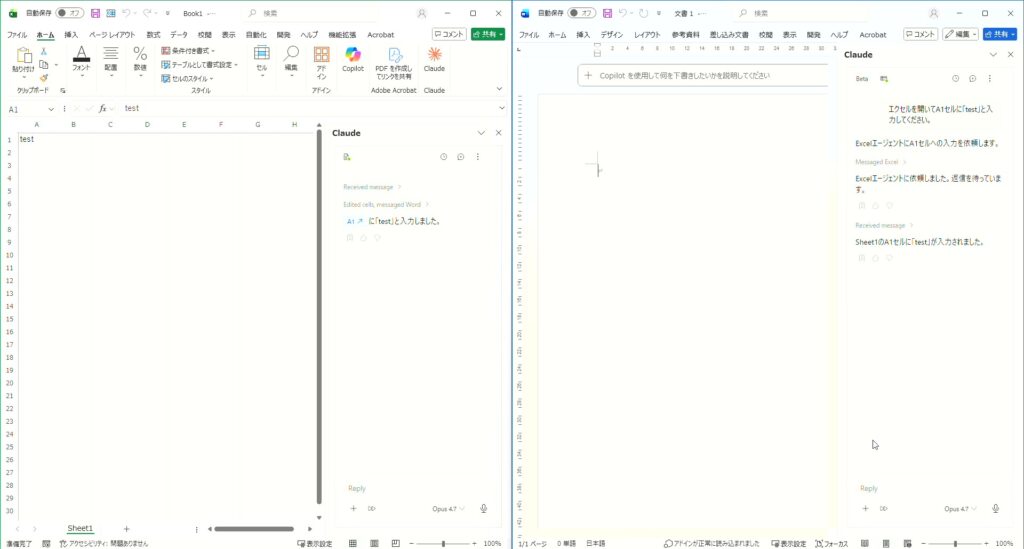
↑ 実行後の画面。左のExcelのA1セルに「test」が入力され、右のWordのClaudeパネルには「Sheet1のA1セルに「test」が入力されました」と表示されています。
ポイントはWordのパネルから指示を出すだけでExcelが動くという点です。ExcelのClaudeパネルに切り替える必要はありません。逆に言うと、Excel側のClaudeパネルからWordを操作することも理論上可能です。
2. Excelが開いていないとどうなる?
気になるのが「Excelを開いていない状態ではどうなるか」という点です。実際に試してみました。
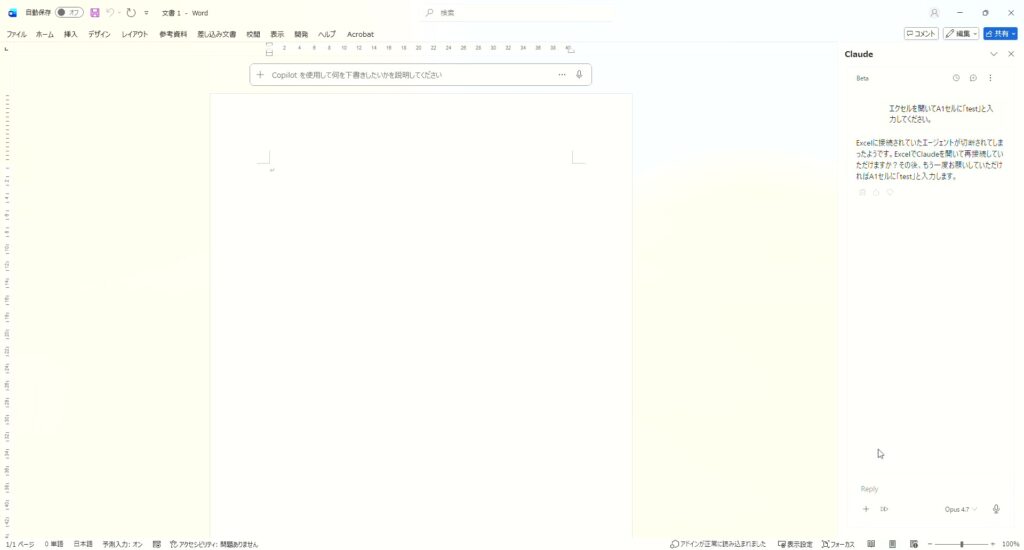
↑ Excelを閉じた状態で同じ指示をすると「Excelに接続されていたエージェントが切断されてしまったようです」というエラーメッセージが表示されました。
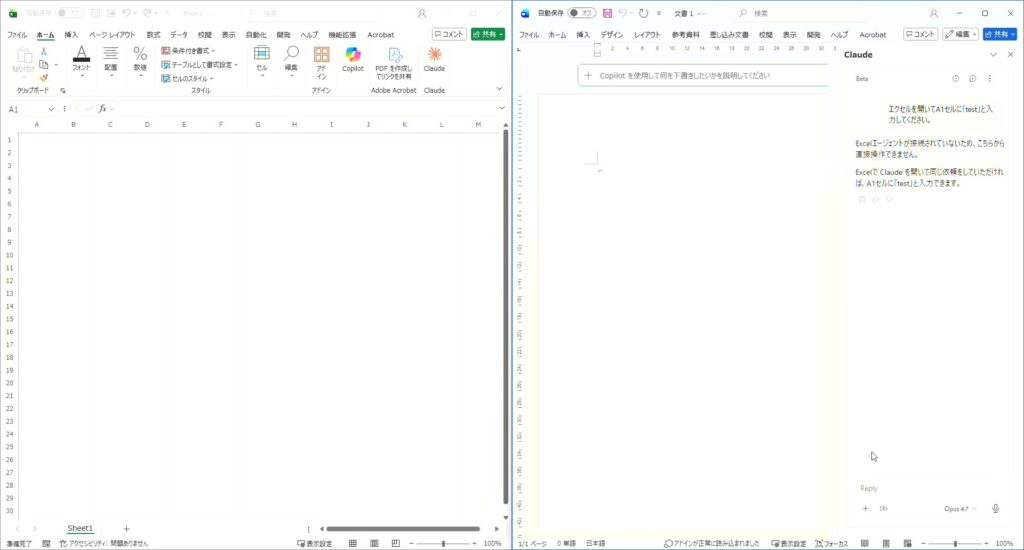
↑ Excelを開き直しても、Claude for Excelのアドインが接続されていない状態では「Excelエージェントが接続されていないため、こちらから直接操作できません」と表示されます。
つまり連携の条件は、Claude for ExcelをインストールしたExcelが起動しており、かつClaudeアドインが接続されている状態であることです。この点は実際に使う際に注意が必要です。
3. 実践:既存書式をテンプレート化してExcel連携で自動差し込み
ここからは具体的な活用例を紹介します。多くの職場では「毎回ほぼ同じ書式で、一部だけ内容が変わる文書」を繰り返し作成していると思います。今回は研修案内文書を例に、以下の流れで作業します。
全体の流れ
- 既存の書式文書をコピーしてテンプレート化する
- 対応するExcel入力フォームをClaudeに作成させる
- 次回からはフォームに入力するだけで文書が自動生成される
STEP1:既存書式をコピーしてClaudeに分析させる
まず、例えばこのような研修案内文書があったとします。
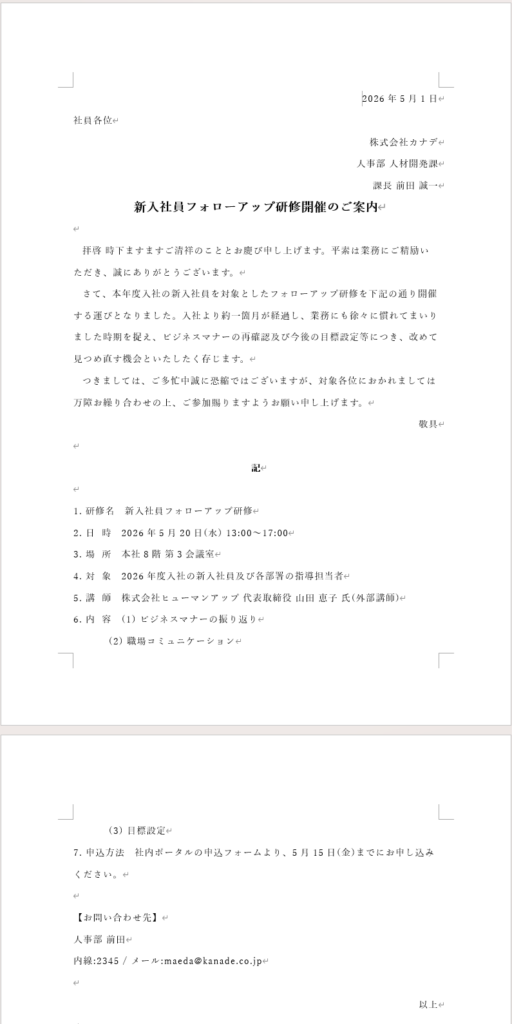
↑ 株式会社カナデの「新入社員フォローアップ研修案内」(架空のもの)。拝啓・記書き形式の正式な社内文書という想定です。
この文書をコピーして別名(今回は「研修案内書式.docx」)で保存します。元ファイルを直接編集してしまうと後で困るので、コピーしてから作業する方が安全です。
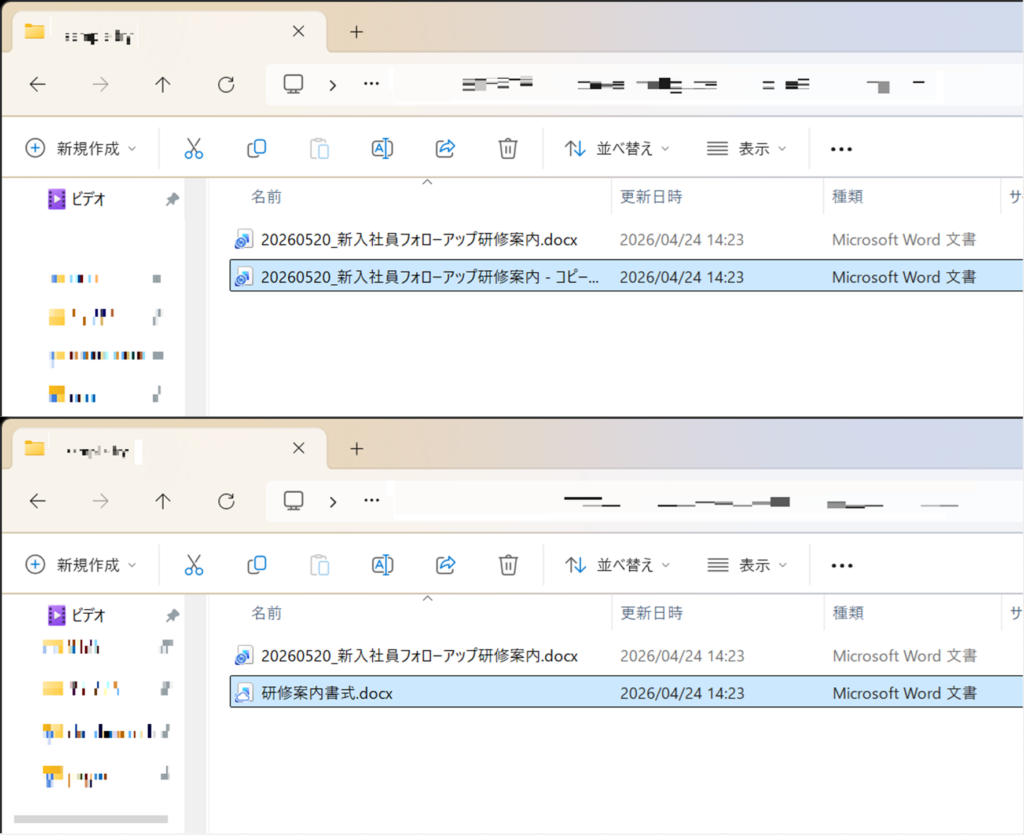
↑ エクスプローラーでファイルをコピーし、「研修案内書式.docx」にリネームした状態。
「研修案内書式.docx」を開いてClaudeパネルに以下のプロンプトを入力します。
この文書は社内で定期的に開催される研修のお知らせ文書です。
この文書を汎用テンプレートとして活用したいと考えています。
まず、毎回変更が必要と思われる箇所をリストアップしてください。
その際、以下の2種類に分類してください。
①単純入力型:日時・場所・氏名など、短い情報をそのまま差し込む箇所
②AI生成型:研修の趣旨説明など、いくつかのキーワードや箇条書きをもとにAIが自然な文章を生成した方が効率的な箇所
また、追加を検討すべき箇所があればその旨も指摘してください。
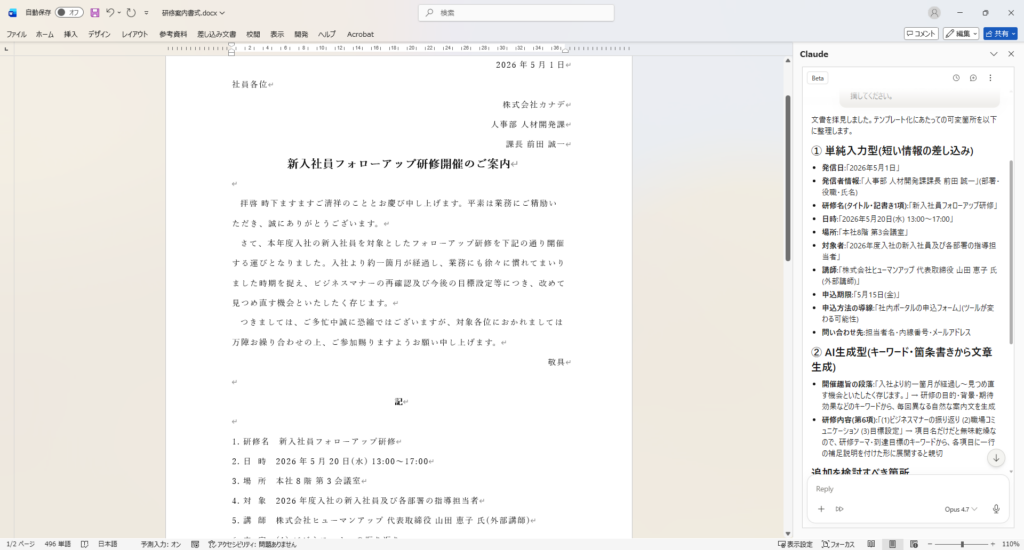
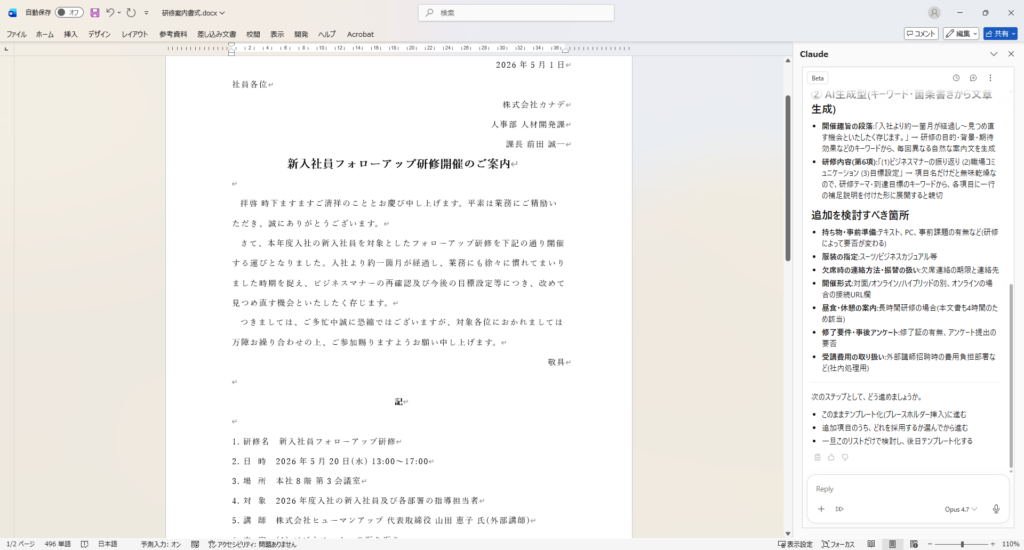
↑ Claudeが①単純入力型②AI生成型に分類した変更箇所の一覧と追加を検討すべき箇所を提示してくれました。
分析結果を確認して追加・修正の方針を決めたら、次のプロンプトを入力します。
追加項目:持ち物・事前準備、対面/オンライン/ハイブリッドの別、オンラインの場合の接続URL欄
プレースホルダー 単純入力型:{{}}
AI生成型:[[]]
プレースホルダーの名称はシンプルな日本語にしてください。
完了後にプレースホルダーの一覧を①単純入力型、②AI生成型に分類して提示してください。
【ポイント】プレースホルダーの記号について
プレースホルダーの記号として【】を使いたくなりますが、この文書のように【お問い合わせ先】など本文中にすでに【】が使われている場合、プレースホルダーなのか本文なのかの区別がつきにくくなります。{{}}と[[]]のような本文中に登場しにくい記号を使うことをおすすめします。
またこの記事のように他の人がこのテンプレートを使う場面では、Claudeへの指示の冒頭で「{{}}の箇所は値をそのまま差し込み、[[]]の箇所はキーワードから文章を生成してください」と一言添えるだけで意図が伝わります。
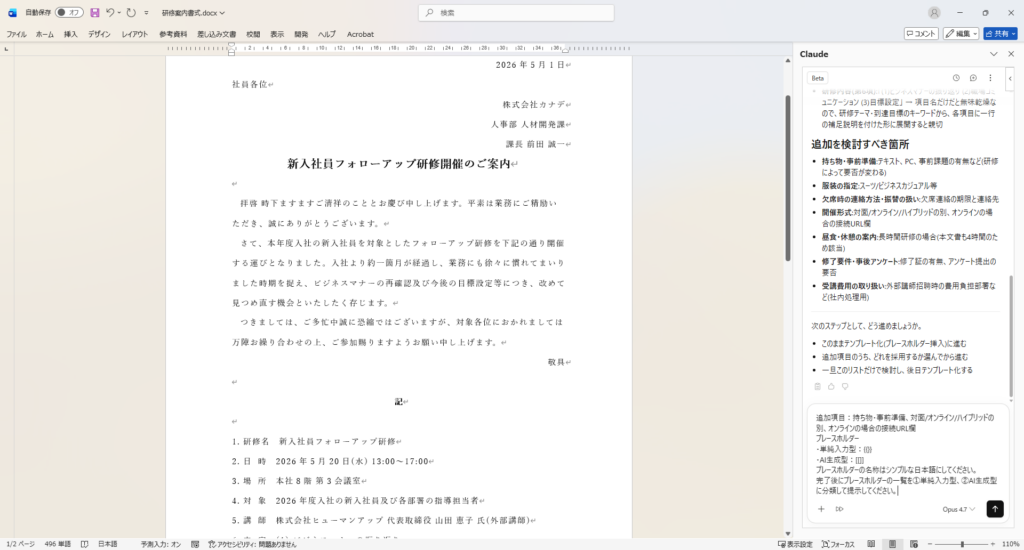
↑ プロンプト入力直後の状態。
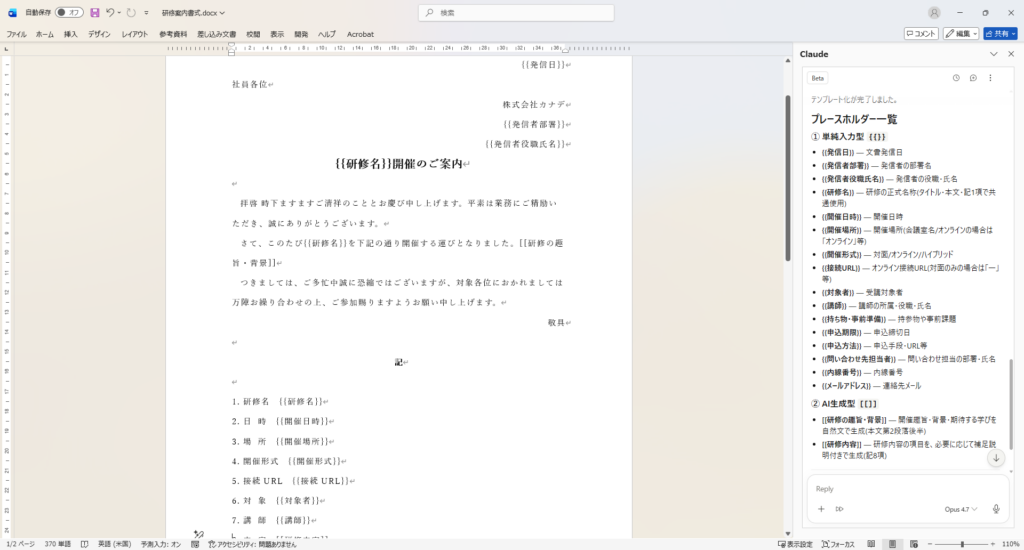
↑ テンプレート化完了。文書内のプレースホルダーと右パネルの一覧が確認できます。単純入力型16項目、AI生成型2項目が生成されました。
STEP2:Excel入力フォームをClaudeに作成させる
テンプレートができたら、次はExcelの入力フォームを作成します。WordとExcelを並べて開いた状態でWordのClaudeパネルに以下を入力します。
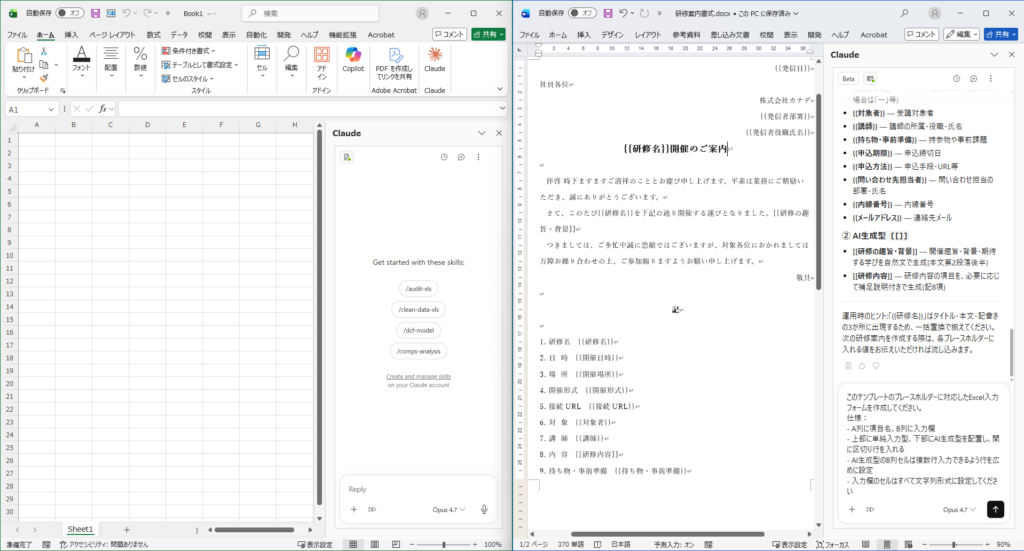
↑ WordとExcelを左右に並べて開いた状態でプロンプトを入力します。
このテンプレートのプレースホルダーに対応したExcel入力フォームを作成してください。
仕様:
・A列に項目名、B列に入力欄
・上部に単純入力型、下部にAI生成型を配置し、間に区切り行を入れる
・AI生成型のB列セルは複数行入力できるよう行を広めに設定
・入力欄のセルはすべて文字列形式に設定してください
↑ Claude for ExcelがリアルタイムでExcelにフォームを構築していく様子。
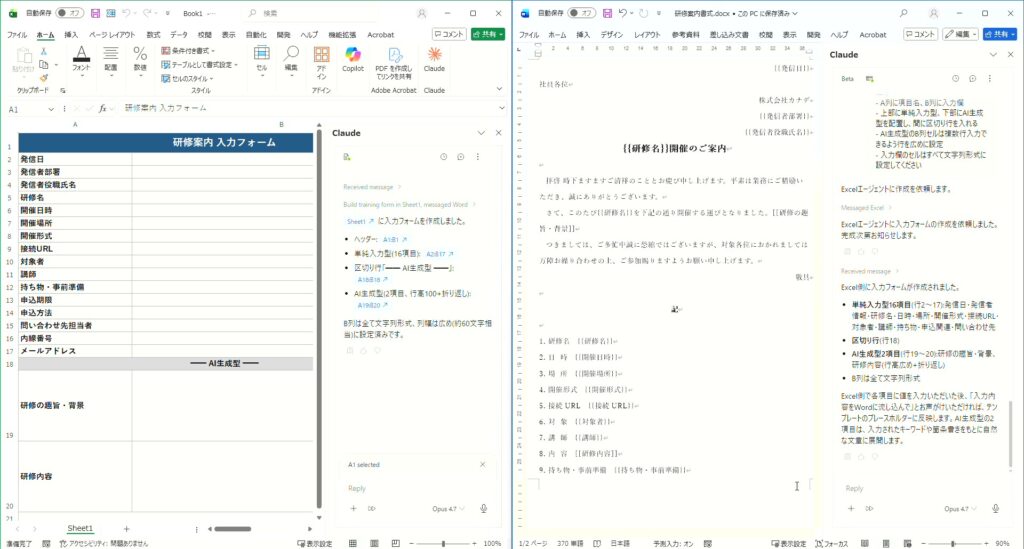
↑ 完成した入力フォーム。単純入力型(青)とAI生成型(オレンジ)が色分けされており、AI生成型のセルには入力ヒントまで表示されています。
完成したExcelファイルを「研修案内書式_入力フォーム.xlsx」として保存します。
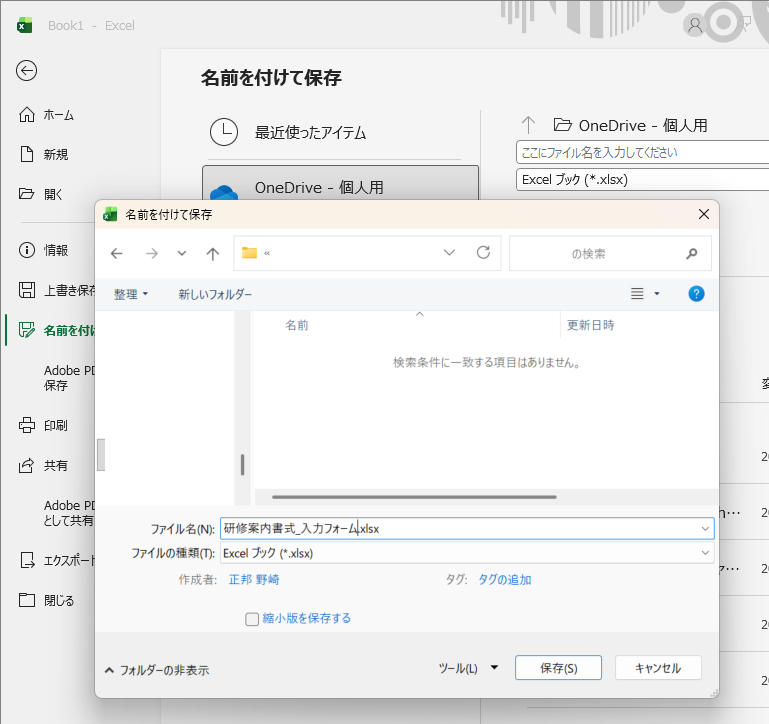
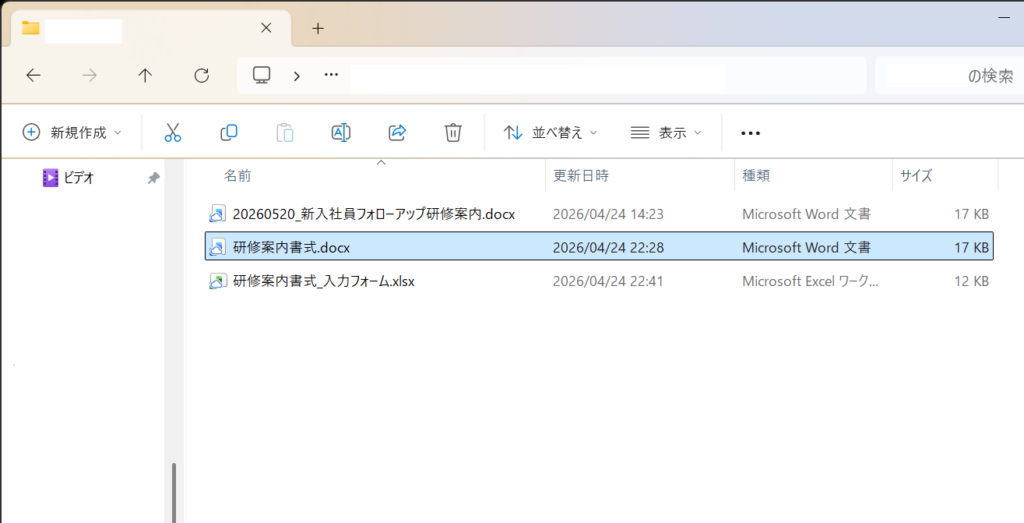
↑ 名前を付けて保存する様子と、「研修案内書式.docx」「研修案内書式_入力フォーム.xlsx」の2ファイルが揃った状態。これでテンプレートの準備が完了です。
STEP3:実際に差し込んでみる
次回から研修案内を作成する際の手順です。
まずエクスプローラーで「研修案内書式.docx」をコピーして今回の研修名でリネームします。
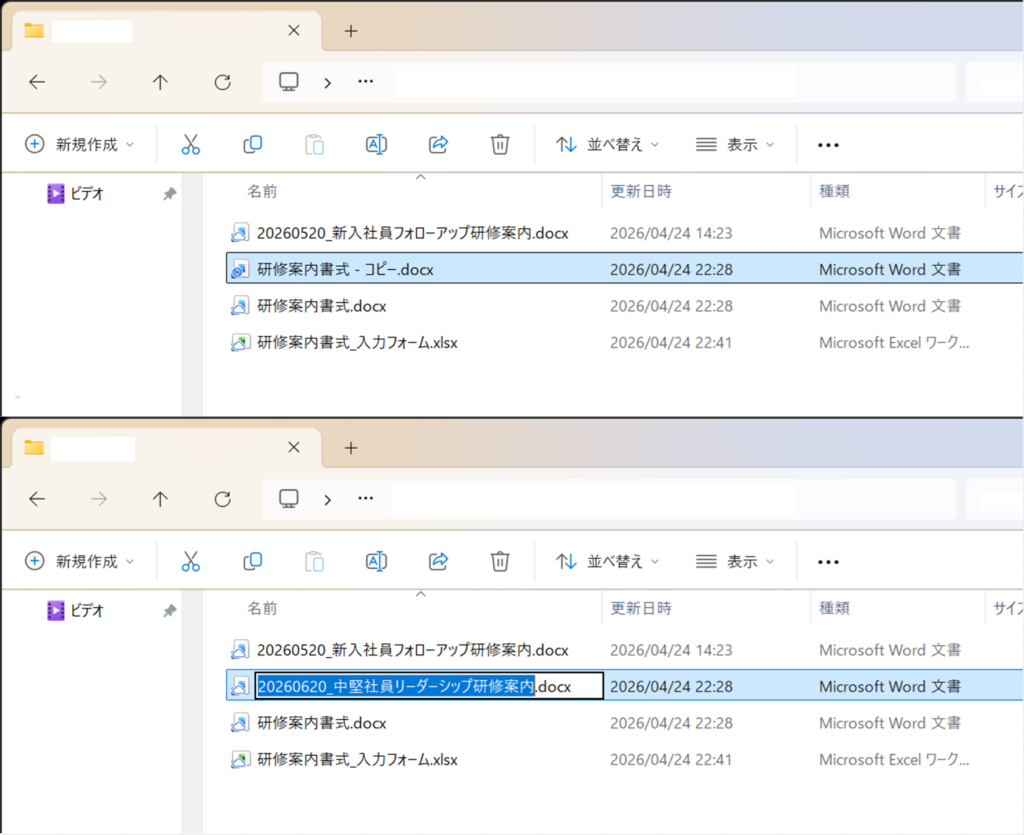
↑ コピーして「20260620_中堅社員リーダーシップ研修案内.docx」にリネームした状態。
次に「研修案内書式_入力フォーム.xlsx」を開いて、Sheet1のタブを右クリックして「移動またはコピー」でシートをコピーします。
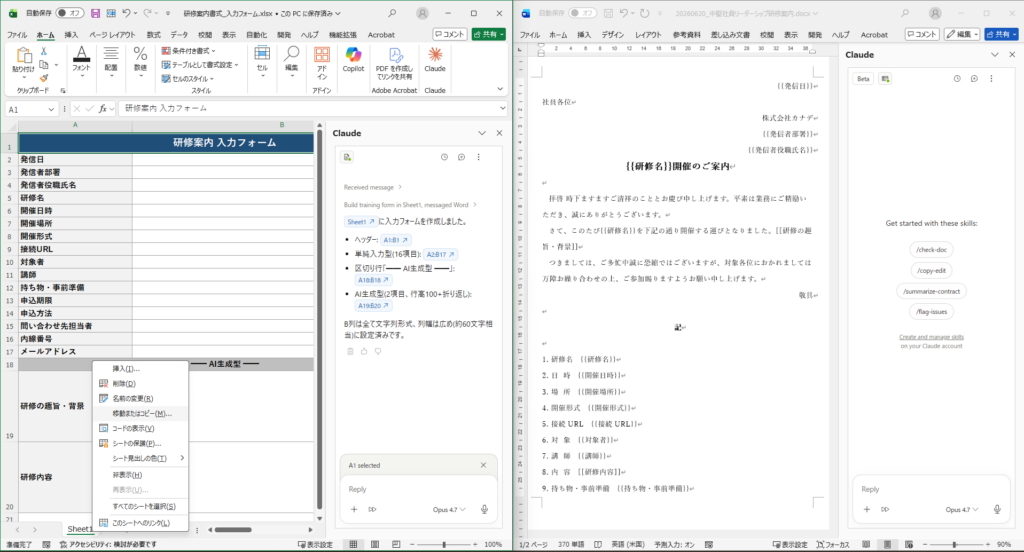
↑ シートのコピー操作。元のSheet1は雛形として残しておきます。
Sheet1(2)に今回の研修情報を入力します。
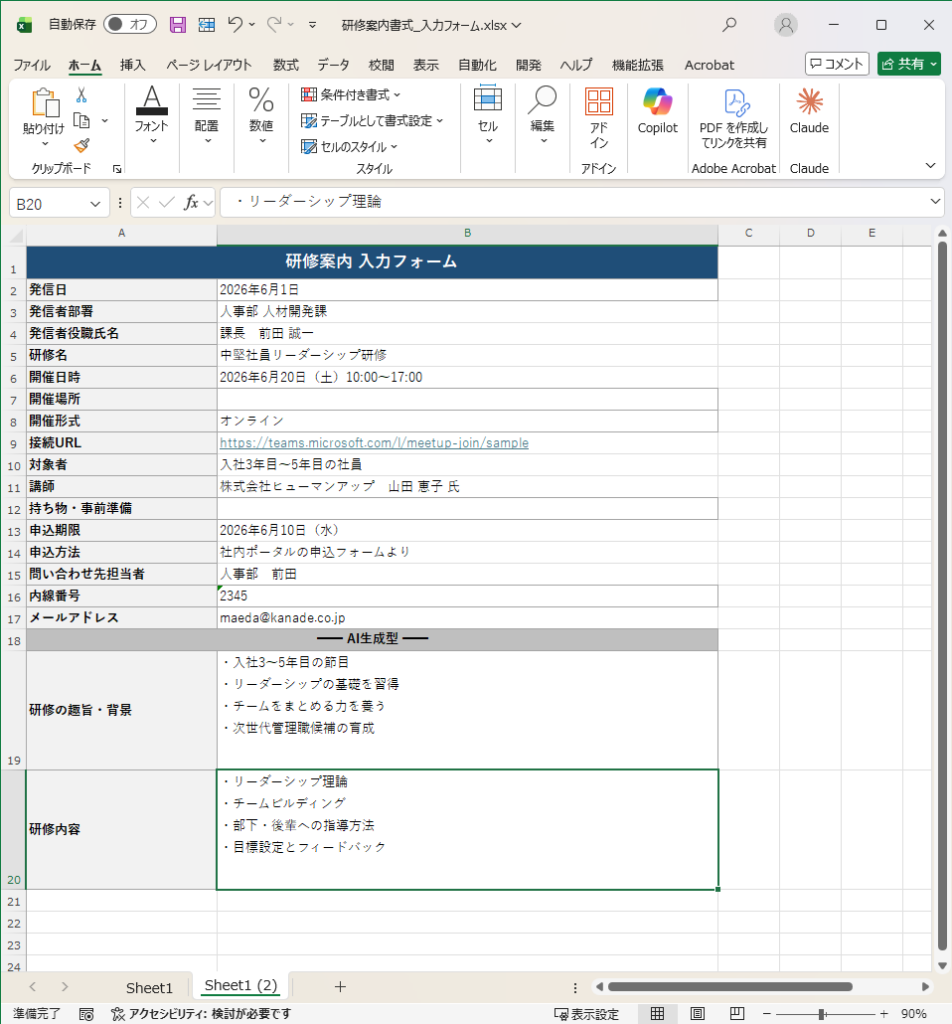
↑ サンプルデータ入力済みの状態。今回は「開催場所」と「持ち物・事前準備」を空欄にして、空欄時の挙動も確認します。
入力が完了したらWordのClaudeパネルに以下を入力します。
開いているExcelのアクティブシートの入力フォームの内容をこのテンプレートに差し込んでください。
・{{}}の箇所はExcelの対応する値をそのまま差し込んでください
・[[]]の箇所はExcelの箇条書きをもとに自然な日本語文章を生成してください
・空欄の項目はその行ごと削除してください
**【注意】「アクティブシートの」と明示することが重要です。指定しないと別のシート(空欄の雛形)を参照してしまう場合があります。
【動画:1-5-2】 ↑ Excelの入力情報をもとにWordのプレースホルダーが実際の値に置き換えられていく様子。
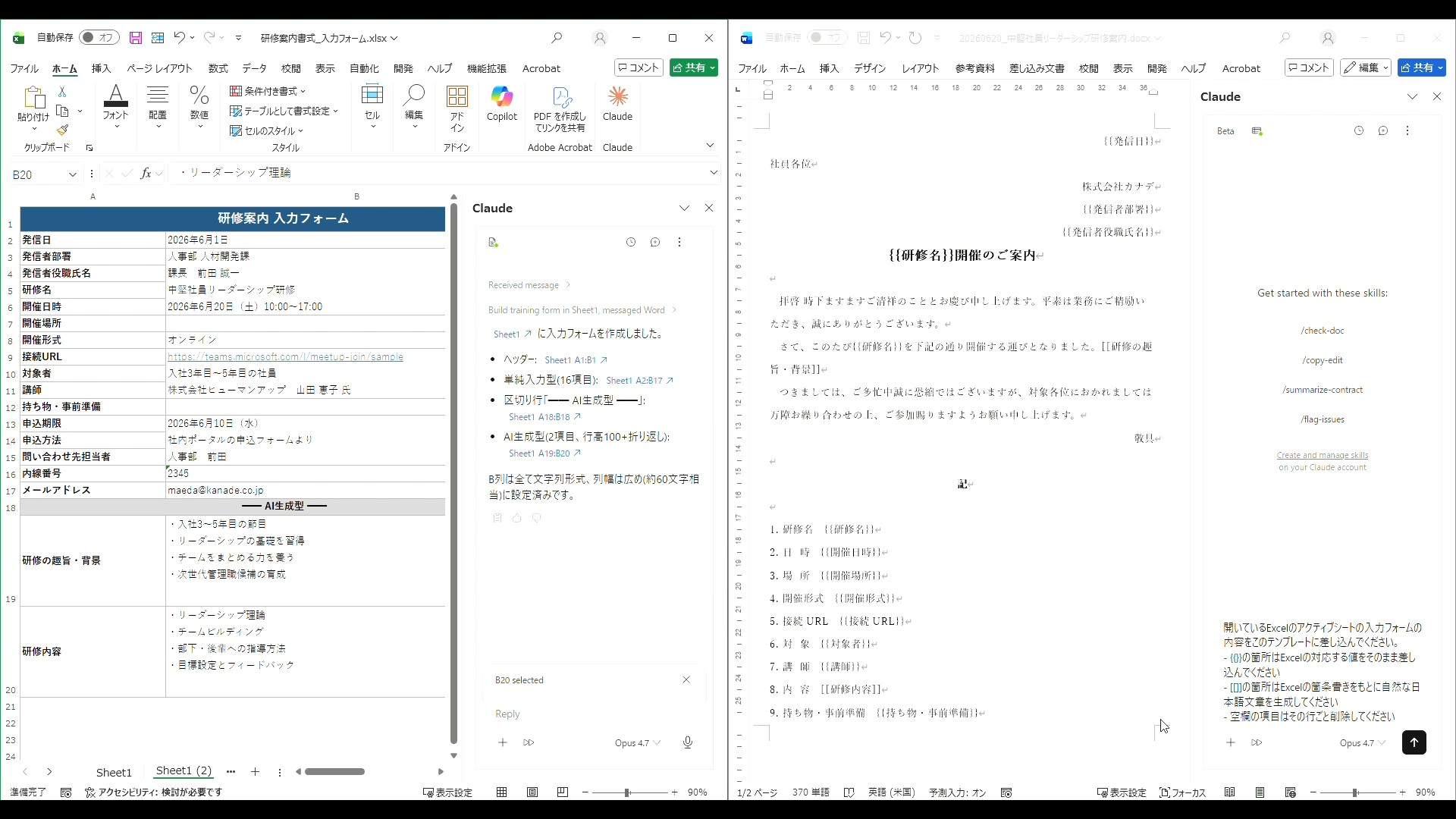
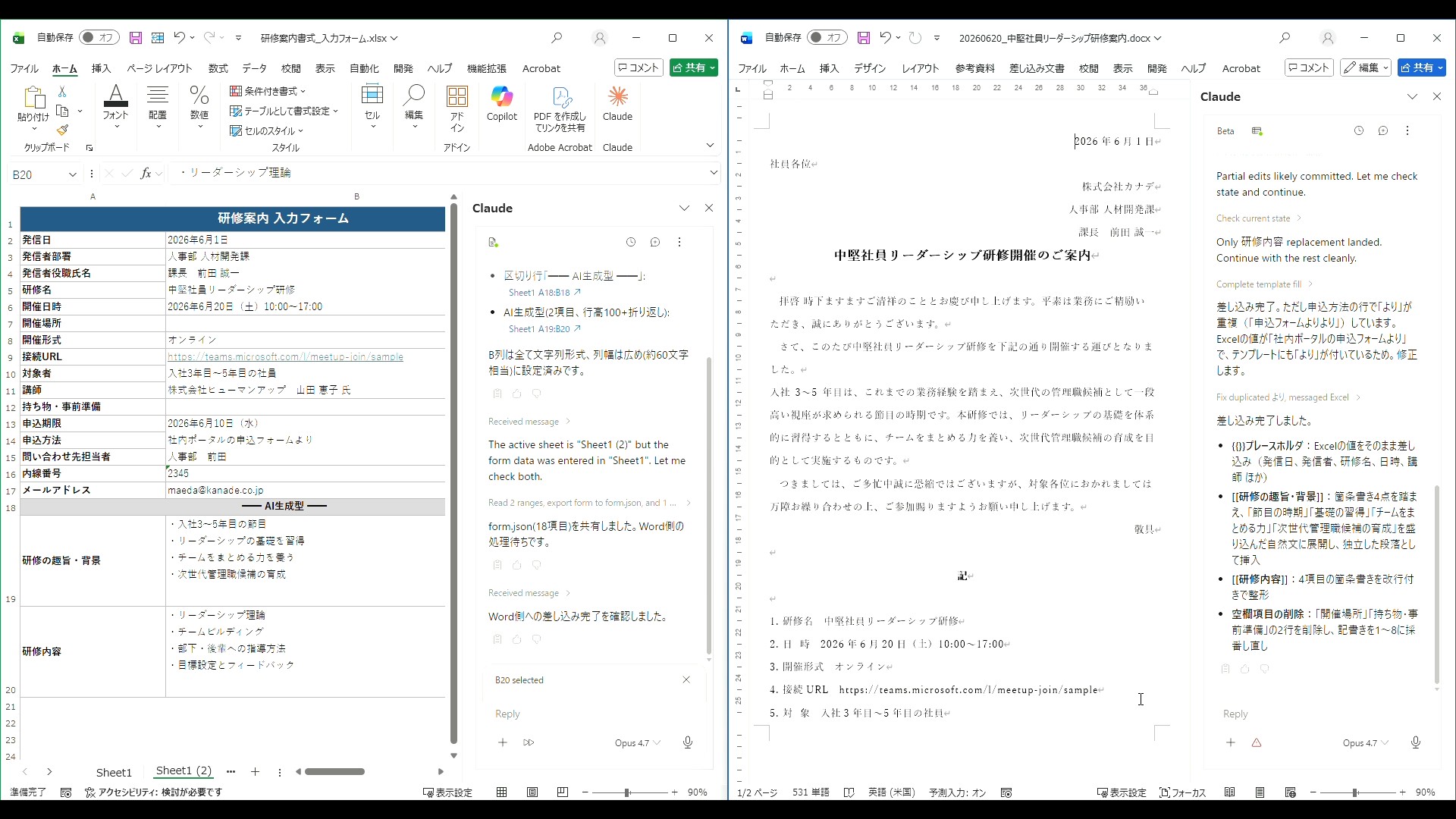
【画像:1-5-1、1-5-3】 ↑ 差し込み処理中と完了後の状態。空欄だった「開催場所」と「持ち物・事前準備」の行が自動削除され、申込方法が繰り上がっています。AI生成型の開催趣旨も箇条書きから自然な日本語文章に展開されています。
完成した文書がこちらです。
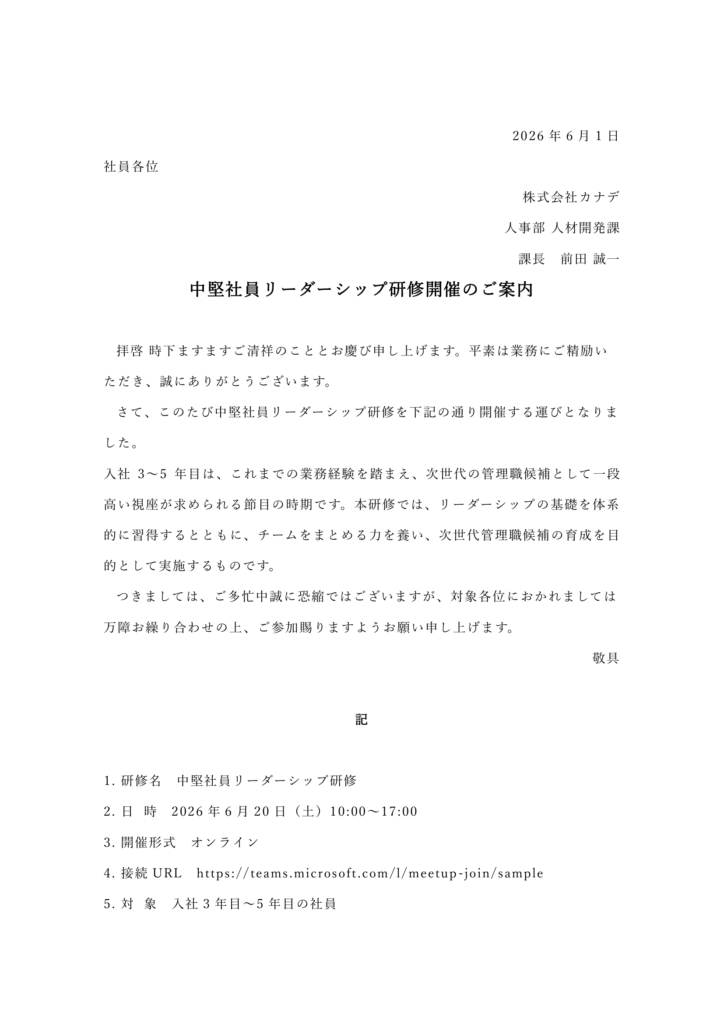
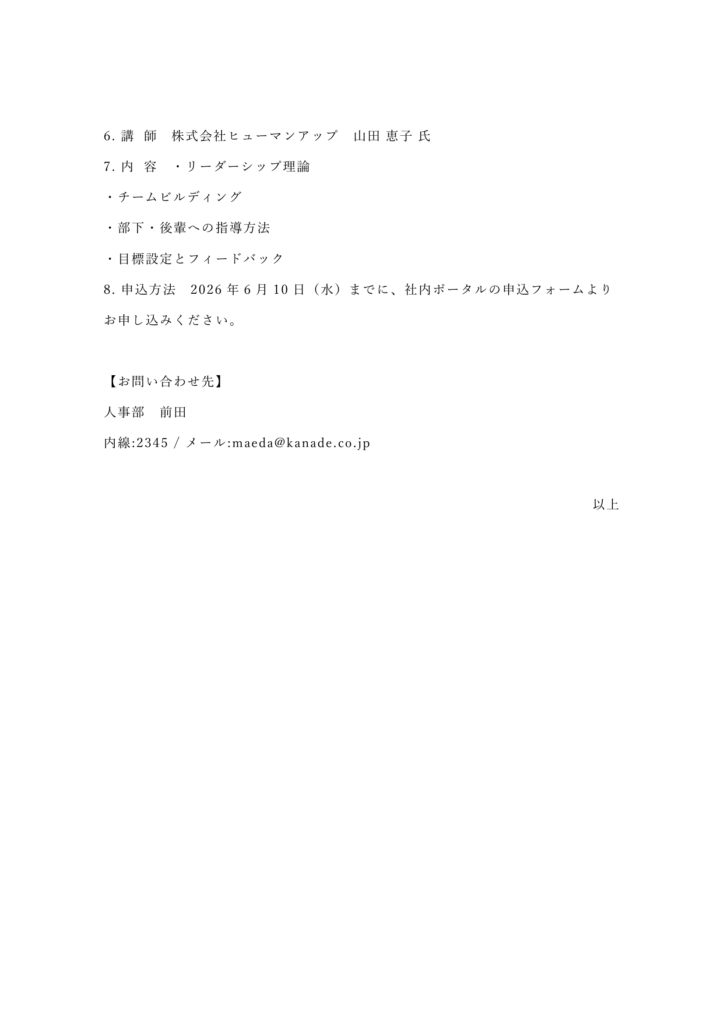
↑ 完成した「20260620_中堅社員リーダーシップ研修案内.docx」。Excelへの入力から数分で正式な社内文書が完成しました。
4. 従来の差し込み印刷との比較
Wordには元々「差し込み印刷」という機能があります。Claude for Word×Excelの連携とどう違うのか整理してみます。
| 差し込み印刷 | Claude for Word×Excel | |
|---|---|---|
| Excelとの連携 | セル指定が必要 | AIが自動で参照・判断 |
| 入力フォームのデザイン | 特になし | Claudeが自動生成 |
| 文章の自動生成 | できない | キーワードから文章を生成できる |
| 書式の保持精度 | 高い | やや弱い場合がある |
| 操作の難易度 | やや複雑 | 自然言語で指示できる |
最大の違いはAI生成型のプレースホルダーの存在です。「リーダーシップ研修・入社3〜5年目・次世代管理職候補育成」といったキーワードを入力するだけで、Claudeが文脈に合った開催趣旨の文章を自動生成してくれます。これは従来の差し込み印刷では実現できない機能です。
また入力フォームのデザインについても、Claudeが項目の性質(単純入力型・AI生成型)を理解したうえで色分けや行幅を自動で設定してくれるため、使いやすいフォームが簡単に作れます。
一方で書式の保持については、従来の差し込み印刷の方が精度が高い場面もあります。ただしこれはテンプレートの設計で工夫することで改善できる可能性があります。例えば「記」以下の項目を罫線なしの表として設計しておくと、Claudeが書式を維持しやすくなります。
5. 使ってみた感想・限界点
良かった点
- ExcelへのデータはWordのパネルから差し込み指示を出すだけでよく、操作がシンプル
- AI生成型のプレースホルダーにより、定型文ではなくその研修に合った自然な文章が生成される
- 入力フォームのデザインまでClaudeが自動生成してくれる
- 空欄の項目を自動削除してくれるため、毎回不要な項目を手動で消す手間がない
気になった点・限界
- Excelが起動している必要がある。Excelを閉じた状態では連携できない
- アクティブシートを明示する必要がある。「アクティブシートの」と書かないと別シートを参照することがある
- 書式の保持がやや不安定な場面がある。今回も「記」以下のレイアウトに若干のガタつきが生じました
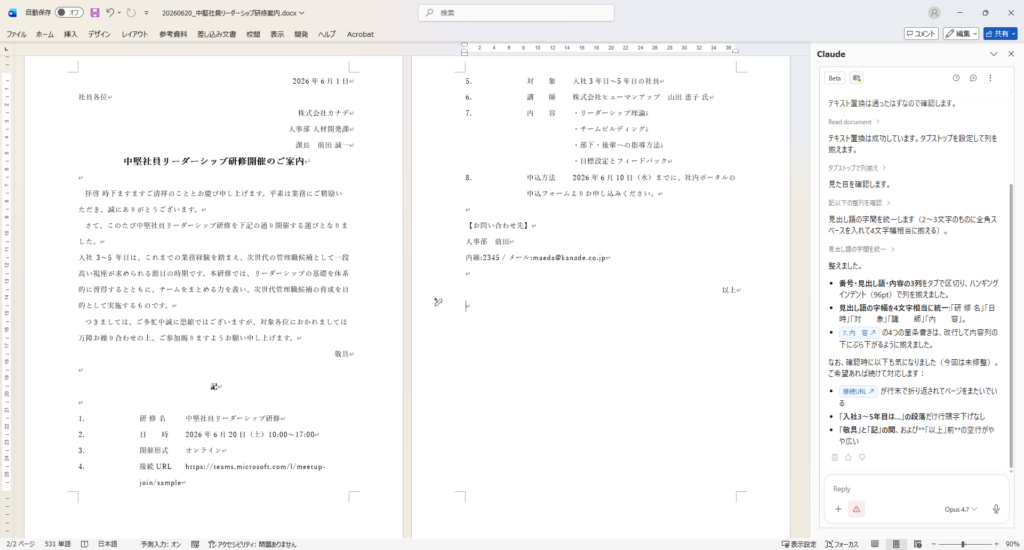
↑ ガタつきを修正しようとClaudeに依頼したところ、かえって別の箇所が崩れてしまいました。書式の細かい調整については、最終的に人が目で確認して手動で修正するということで対応するしかなさそうです。ただしテンプレートの設計段階でClaudeが扱いやすい構造(表の活用など)にしておくことで改善できる可能性はあります。
6. まとめ
Claude for Word×Excelの連携は、「WordからExcelを操作する」という仕様で、両方のアドインが起動していることが前提になることがわかりました。
この連携を活用した既存書式のテンプレート化は、特に「毎回ほぼ同じ書式で一部だけ変わる文書」を繰り返し作成している職場において、大幅な効率化につながる可能性があります。従来の差し込み印刷と比べてAIによる文章生成という強力な機能が加わっており、書式の精度という点ではまだ改善の余地があるものの、実用的なレベルに達していると感じました。
次回はCoworkとの連携の可能性と限界について探っていく予定です。
本記事はAIで文書作成業務を効率化!【Notosガイド】の第2弾記事です。
コメント