「Claude for Word」をご存知ですか?
AIアシスタント「Claude」が、Microsoft Wordのアドインとして使えるようになりました。文書の作成・校正・要約などをWord上で直接Claudeに依頼できるというもので、企業での活用も十分期待できる注目のツールです。本記事では、導入手順から基本的な使い方、実際に使ってみた感想まで、スクリーンショットを交えて詳しく解説します。
1. Claude for Wordとは
ClaudeはAI企業Anthropicが開発するAIアシスタントです。これまでブラウザ上(claude.ai)で使うのが主な方法でしたが、Microsoft Word向けのアドイン「Claude for Word」が新たに提供開始されました。
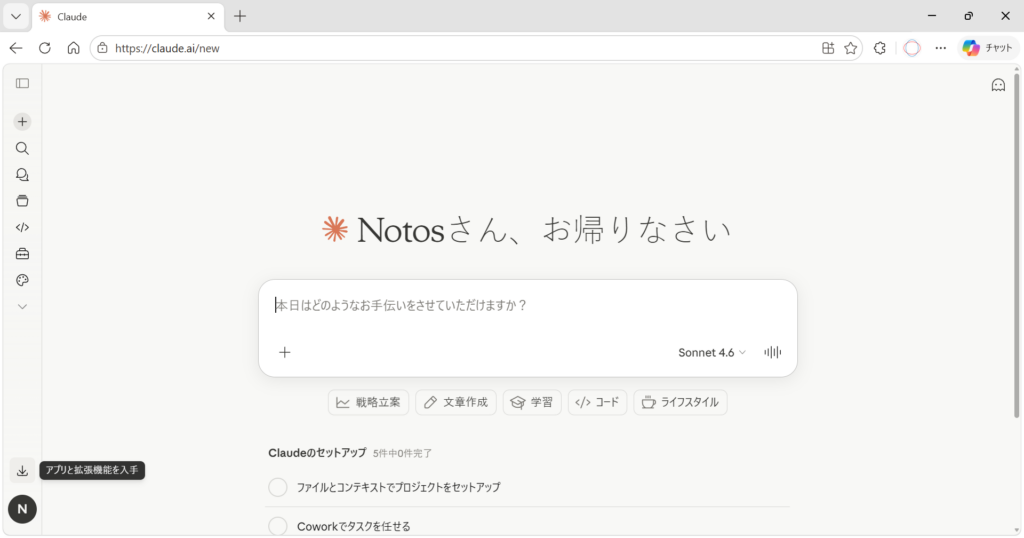
↑ claude.aiのホーム画面。左下のダウンロードアイコンにカーソルを合わせると「アプリと拡張機能を入手」と表示されます。
Word上でClaudeのパネルを開きながら文書作成・編集ができるため、ブラウザとWordを行き来する手間が省けます。執筆時点ではベータ版での提供です。
2. 導入手順
ステップ1:ダウンロードページへアクセス
claude.aiのホーム画面左下にあるダウンロードアイコンをクリックすると、アプリ・拡張機能のダウンロードページ(claude.ai/downloads)に移動します。
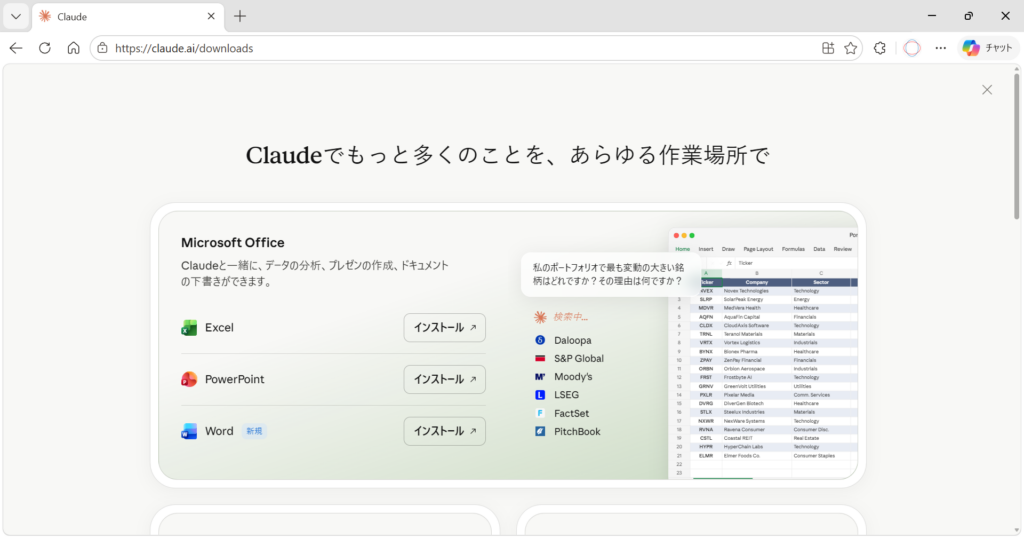
↑ ダウンロードページ。Excel・PowerPoint・Wordの3種類のOfficeアドインが提供されています。WordはリリースされたばかりでNew(新規)バッジが付いています。
「Word」の「インストール」ボタンをクリックします。
ステップ2:Wordでアドインをインストール
インストールボタンを押すと、WordとOfficeアドインのインストール説明ページが開きます(ページの指示に従って進めてください)。Wordが開き、右側に「新しいOfficeアドイン」パネルが表示されます。
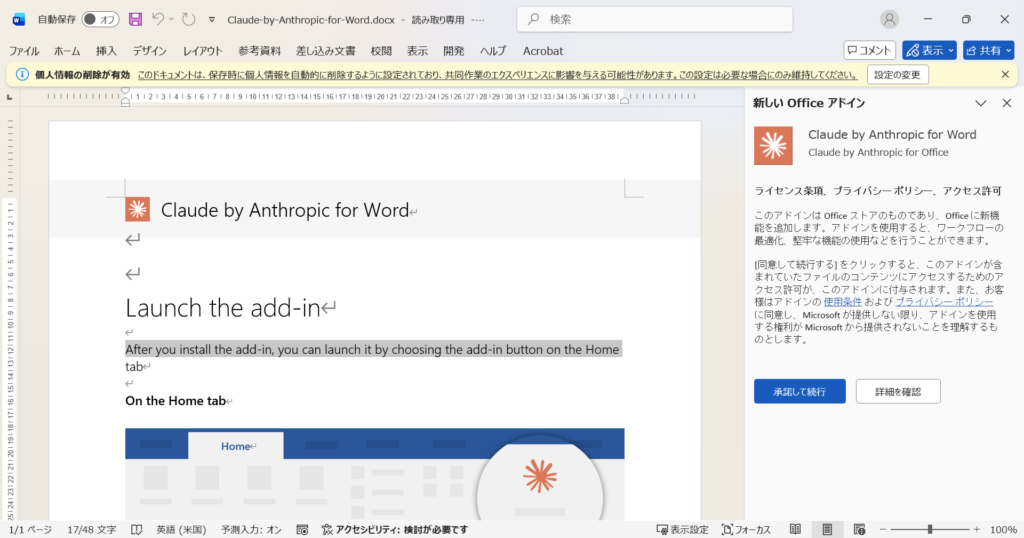
↑ 「Claude by Anthropic for Word」のアドイン説明とライセンス条項が表示されます。内容を確認のうえ「承諾して続行」をクリックします。
承諾すると、Claudeのパネルが起動し、「Log in」ボタンが表示されます。
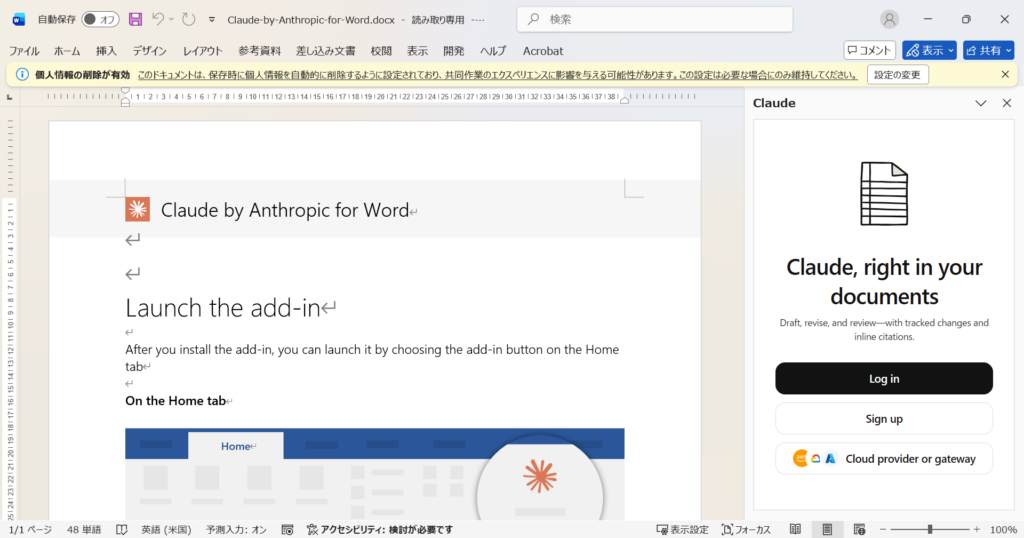
↑ 「Claude, right in your documents」という画面が表示されます。「Log in」をクリックしてログインに進みます。
ステップ3:ブラウザでClaudeアカウントと連携
「Log in」をクリックするとブラウザが開き、OAuth認証画面が表示されます。「Claude in Microsoft Office」がClaudeアカウントへのアクセスを求める内容です。
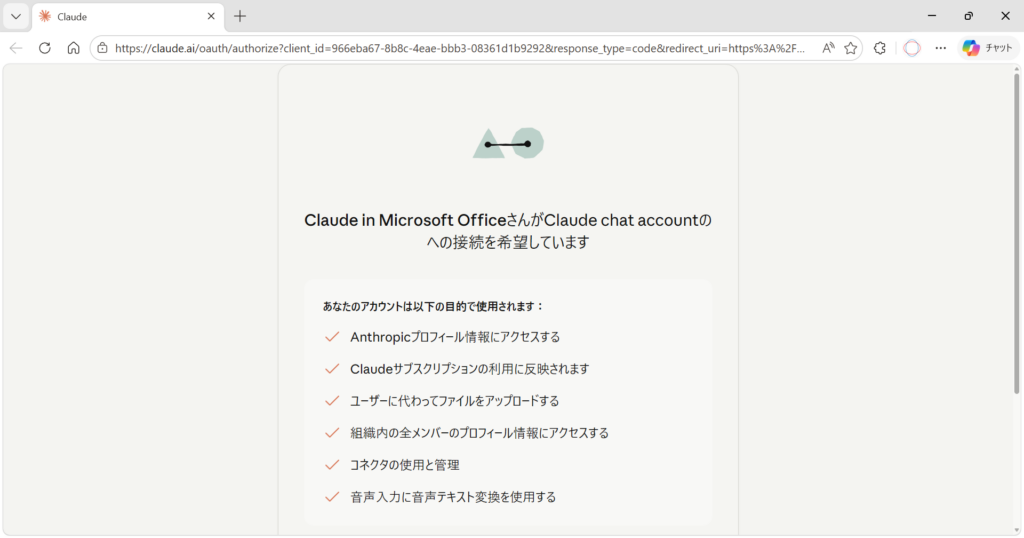
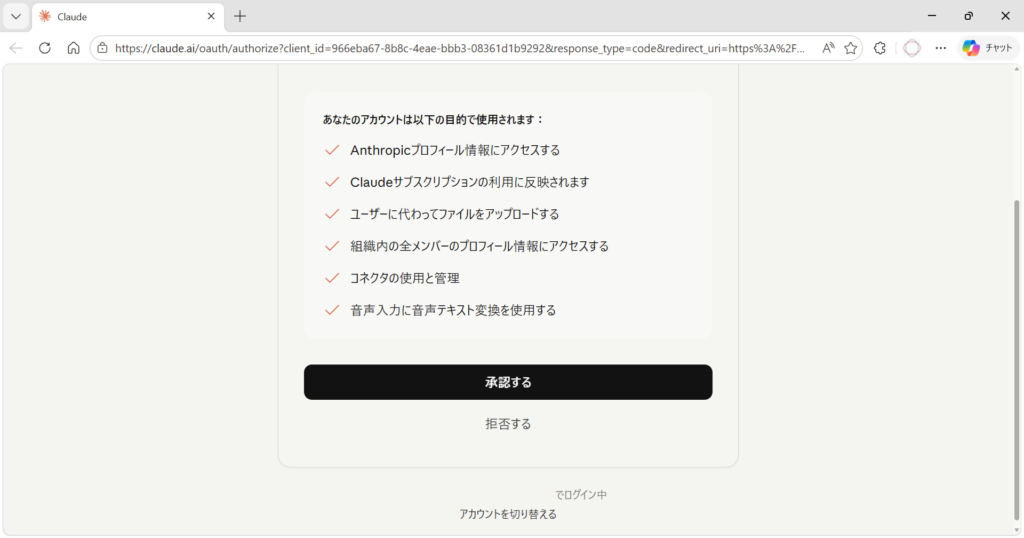
↑ アクセス許可の内容一覧が表示されます。問題なければページ下部の「承認する」をクリックします。
ステップ4:サインインコードをコピーしてWordに貼り付け
承認すると「Almost done」という画面に切り替わります。
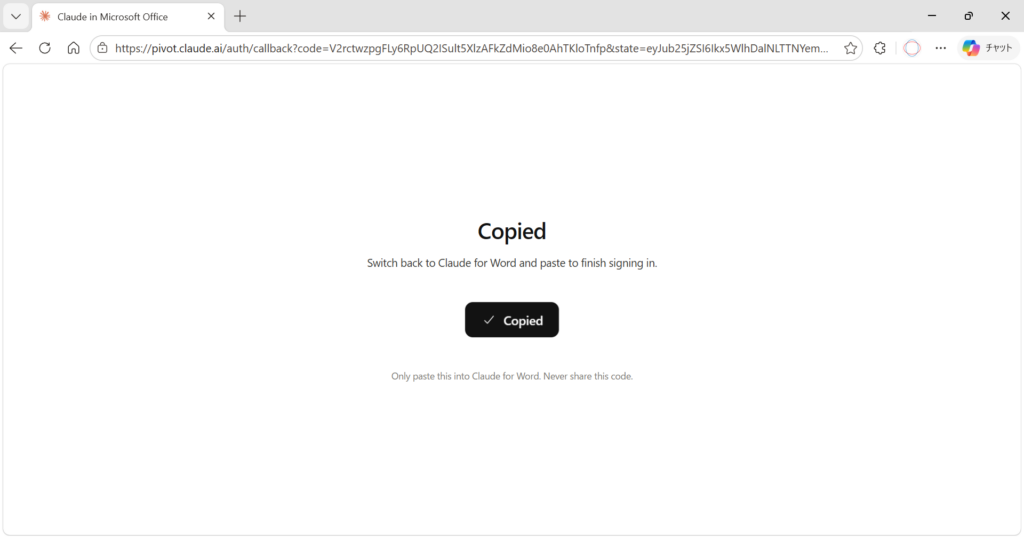
↑ 「Copy sign-in code」ボタンが表示されます。クリックしてコードをコピーします。
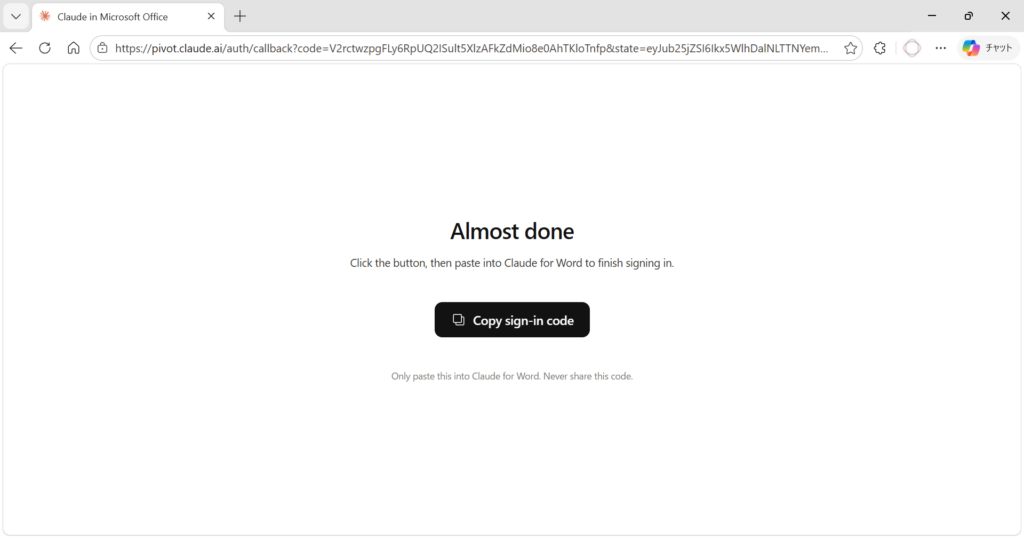
↑ 「Copied」と表示されたらコピー完了です。そのままWordに戻ります。
Wordのパネルに戻ると「Finish signing in」という画面になっています。コード入力欄にコピーしたコードを貼り付け、「Continue」をクリックします。
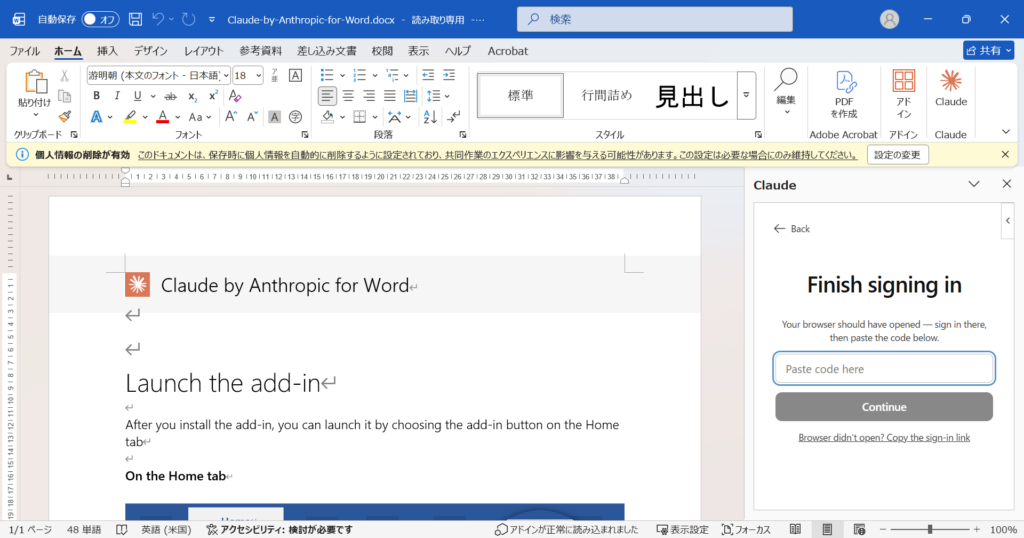
↑ 「Paste code here」の欄に貼り付けてContinueを押せばサインイン完了です。
ステップ5:初期セットアップ
サインインが完了すると、いくつかの初期設定画面が表示されます。
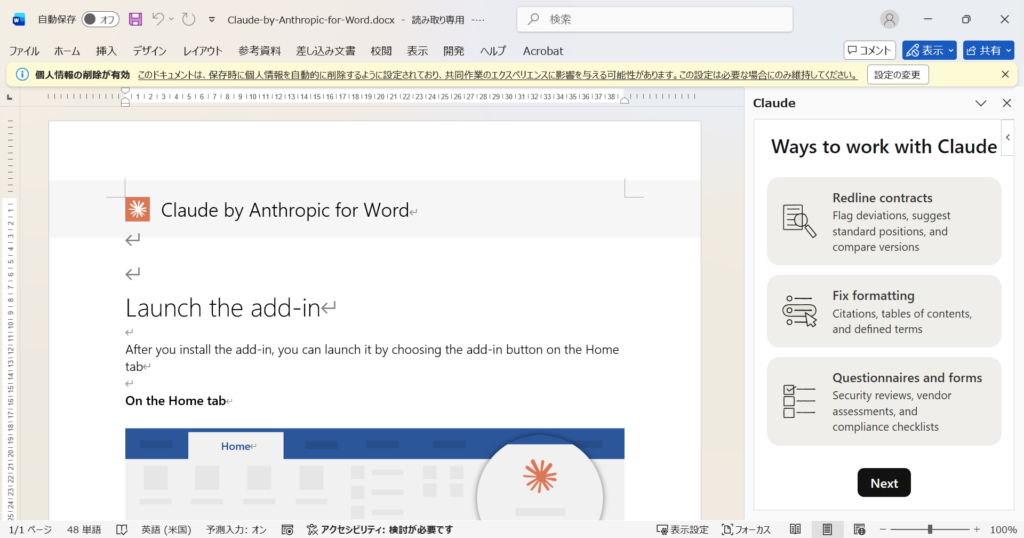
↑ Claudeの使い方(契約書のレビュー、書式の修正、アンケート作成など)が紹介されます。「Next」で進みます。
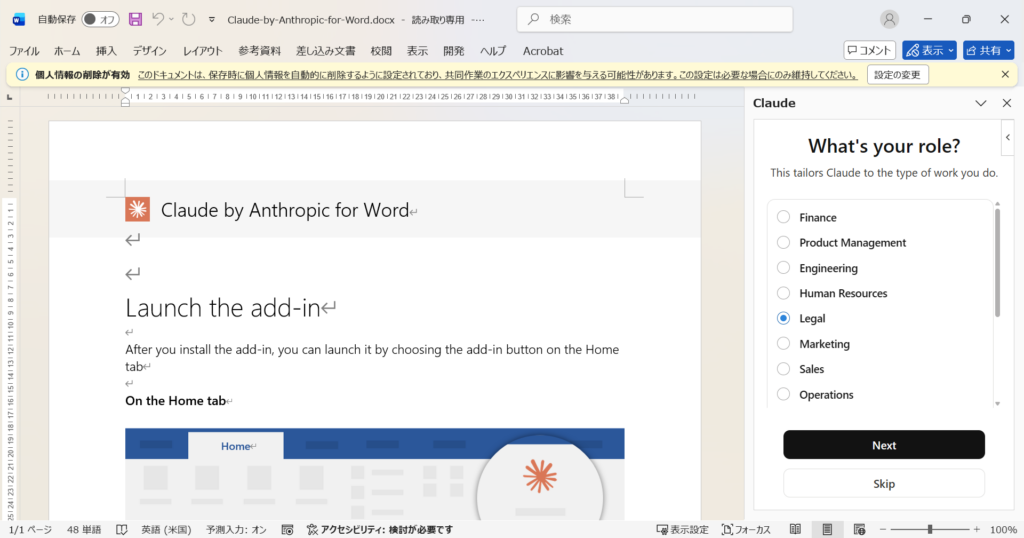
↑ 職種を選択する画面です。Finance・Engineering・Legal・Marketingなど8種類から選べます。筆者は試しに「Legal」を選択しました。
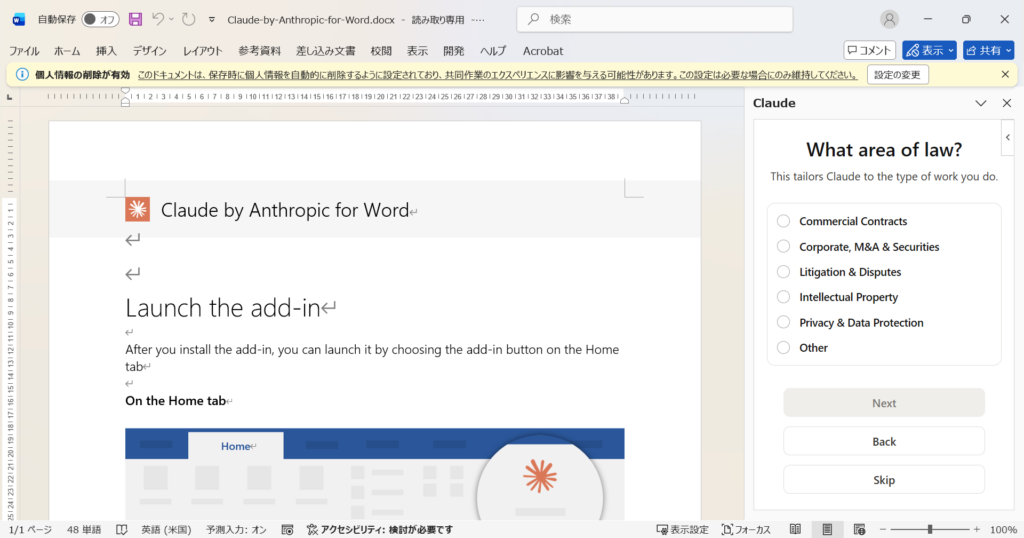
↑ Legalを選んだ場合、さらに法律分野(Commercial Contracts・Intellectual Propertyなど)を選択する画面が表示されます。この選択により、Claudeがその職種向けに最適化されます。
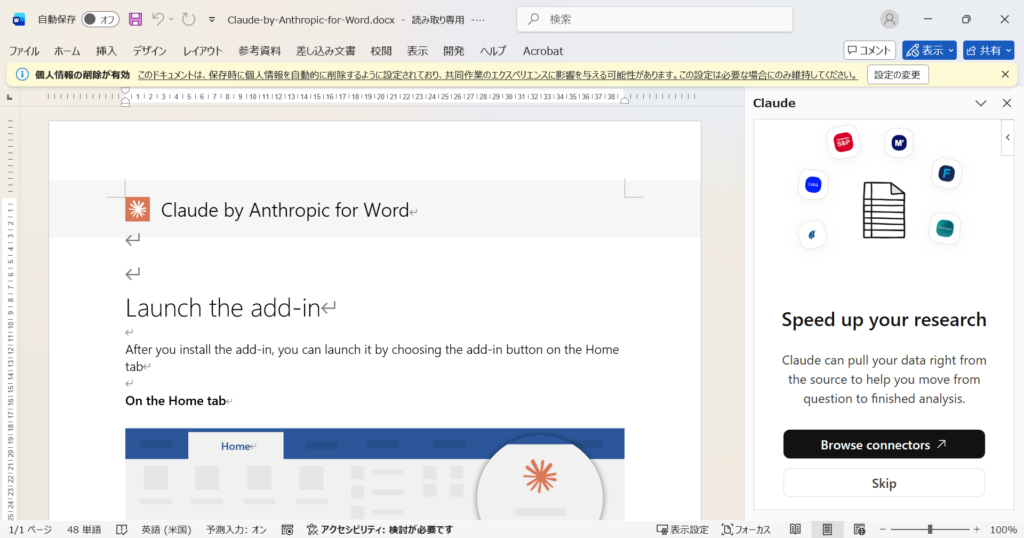
↑ 外部データサービス(S&P・Moody’s・FactSetなど)との連携機能(コネクタ)の紹介画面です。今回はスキップしました。
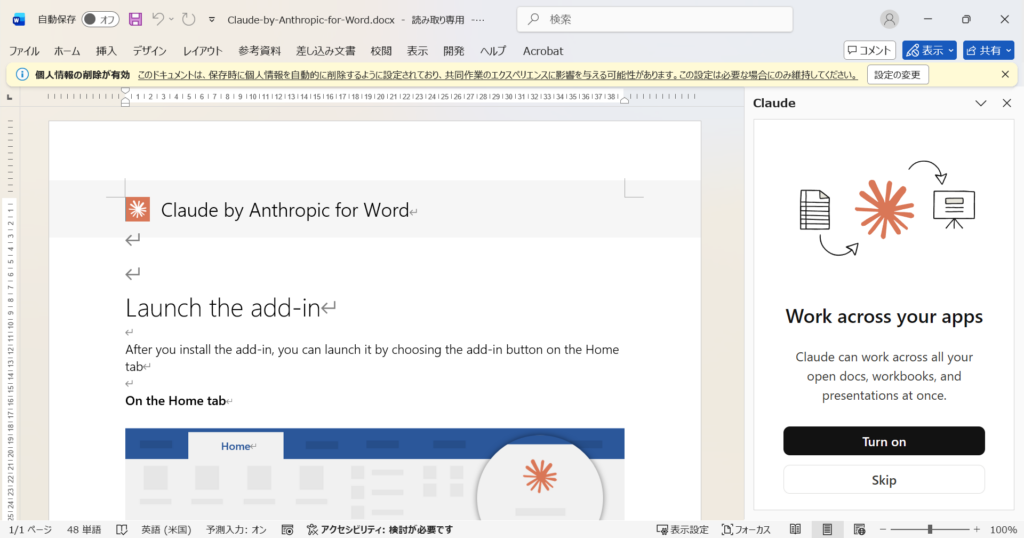
↑ 「Work across your apps」として、複数のOfficeファイルをまたいでClaudeが作業できる機能の紹介です。「Turn on」か「Skip」を選択します。
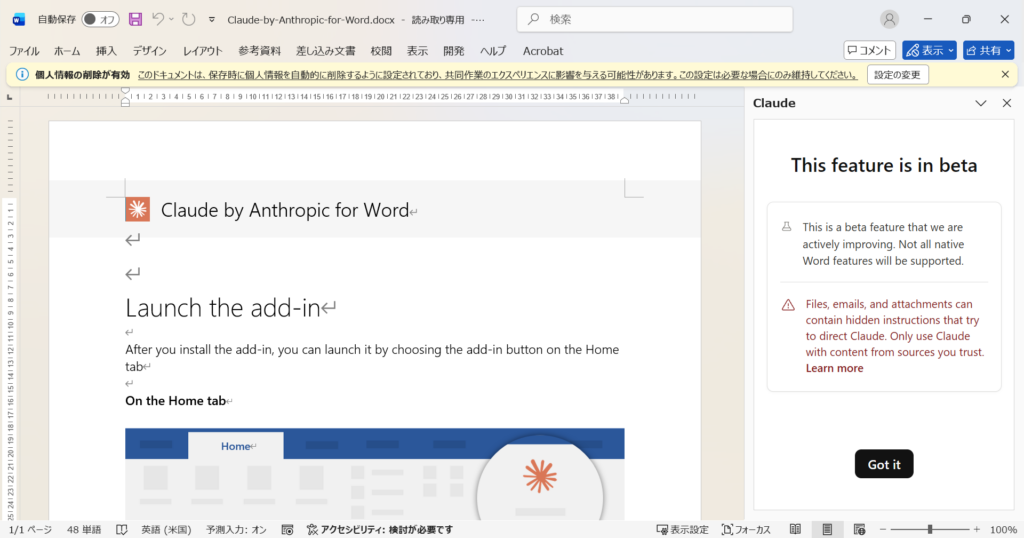
↑ ベータ版であることと、セキュリティ上の注意(ファイルや添付ファイルに悪意ある命令が含まれる可能性がある)についての説明です。「Got it」で閉じます。
以上でセットアップ完了です。
3. 基本画面の紹介
セットアップが完了すると、Claudeのメインパネルが表示されます。
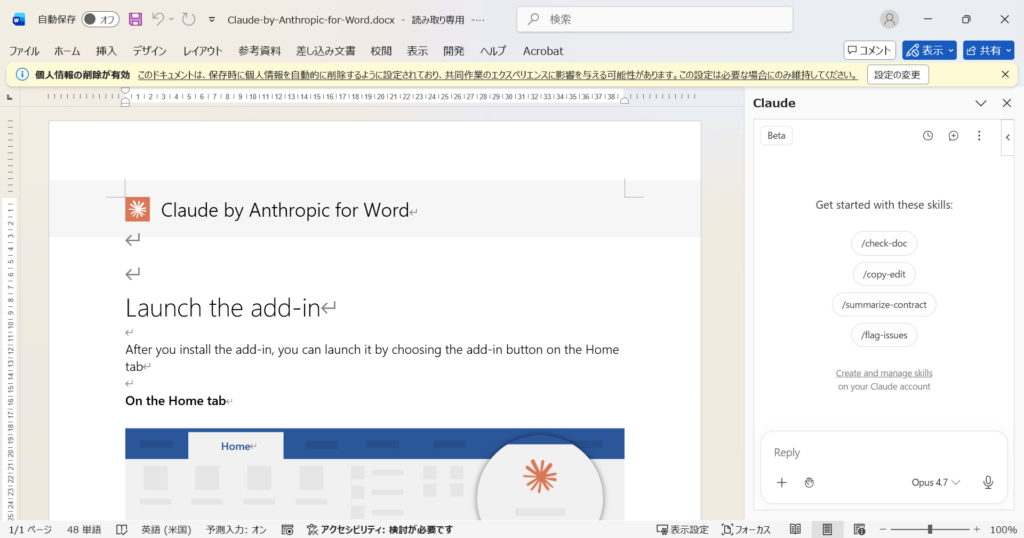
↑ セットアップ完了後のメイン画面。「Beta」タグ、スキルのショートカット(/check-doc・/copy-edit・/summarize-contract・/flag-issues)、入力欄(Reply)、使用モデル(Opus 4.7)が確認できます。
メニューの各機能
入力欄左の「+」ボタンをクリックすると、いくつかのオプションが表示されます。
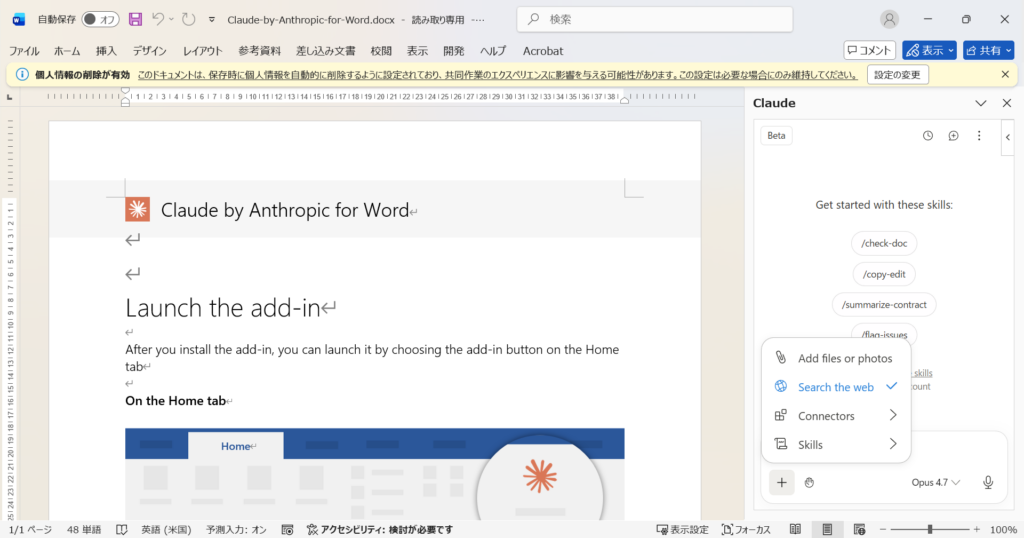
↑ 「Add files or photos」「Search the web」「Connectors」「Skills」の4つのメニューが表示されます。
ファイルの追加(Add files or photos)
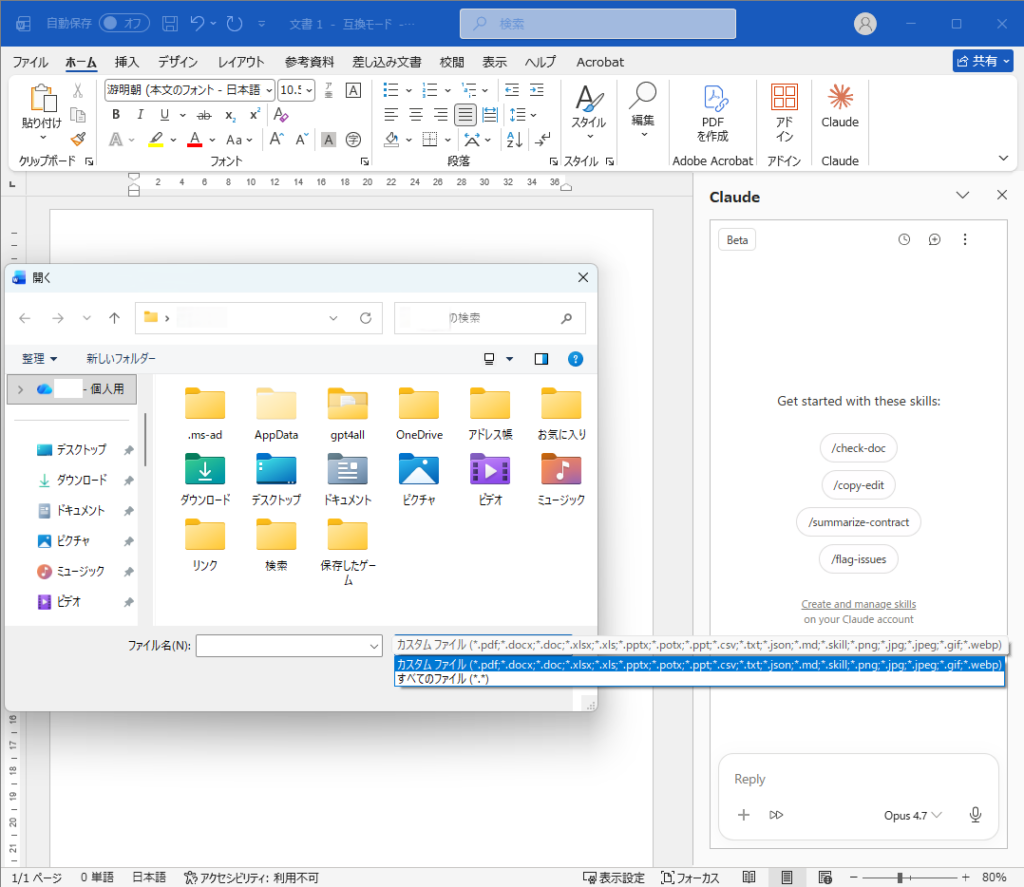
↑ クリックするとWindowsのファイル選択ダイアログが開きます。pdf・docx・xlsx・pptx・画像など、幅広い形式に対応しています。
編集前確認モード(Ask before edits)
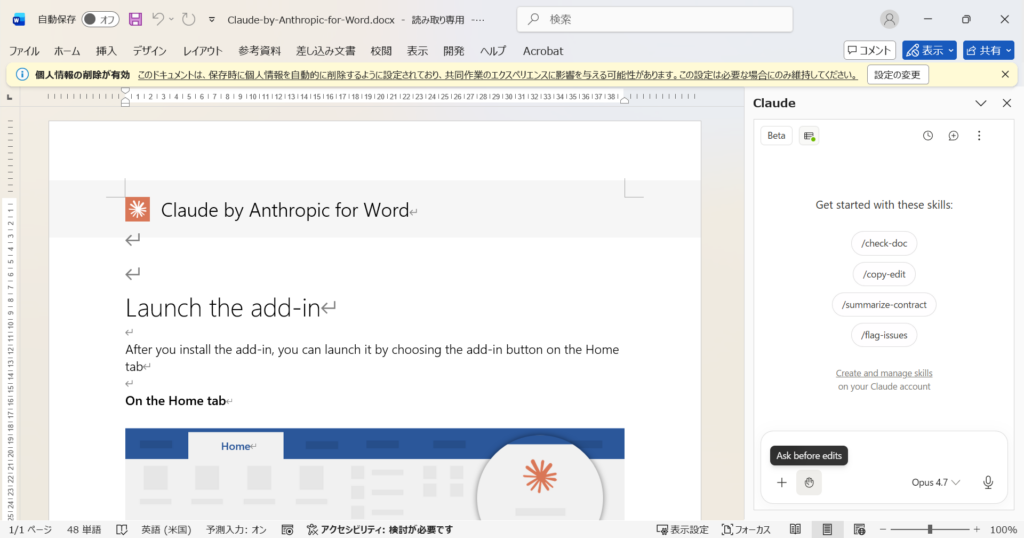
↑ ドキュメントアイコンをクリックすると「Ask before edits」モードのオン/オフを切り替えられます。オンにするとClaudeが文書を編集する前に確認を求めてきます(後述の実用例で何度か登場します)。
コネクタ(Connectors)
「+」→「Connectors」を選ぶと、外部サービスとの連携状況が確認できます。
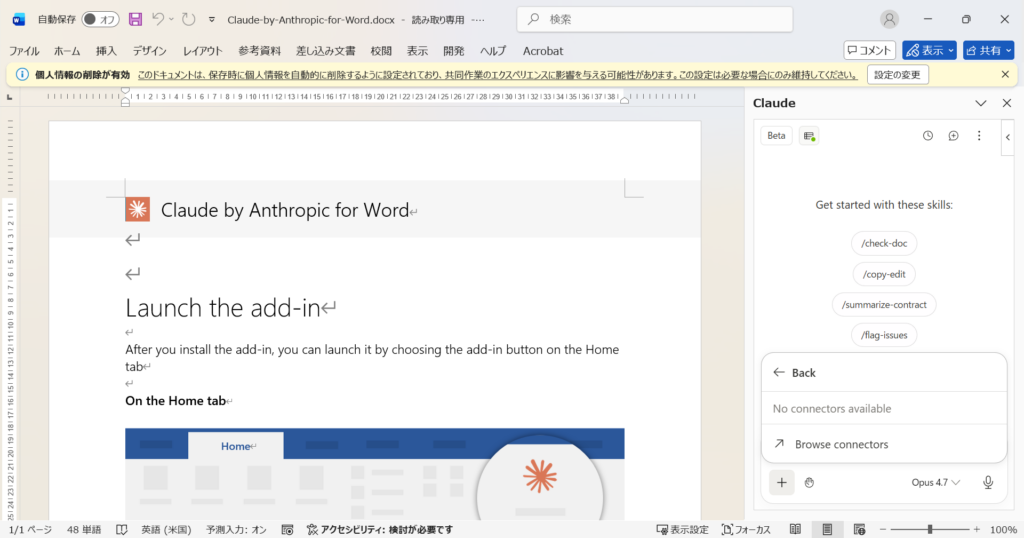
↑ 現時点では「No connectors available」と表示されました。
「Browse connectors」をクリックするとブラウザでClaudeの設定画面(コネクタ管理ページ)が開きます。
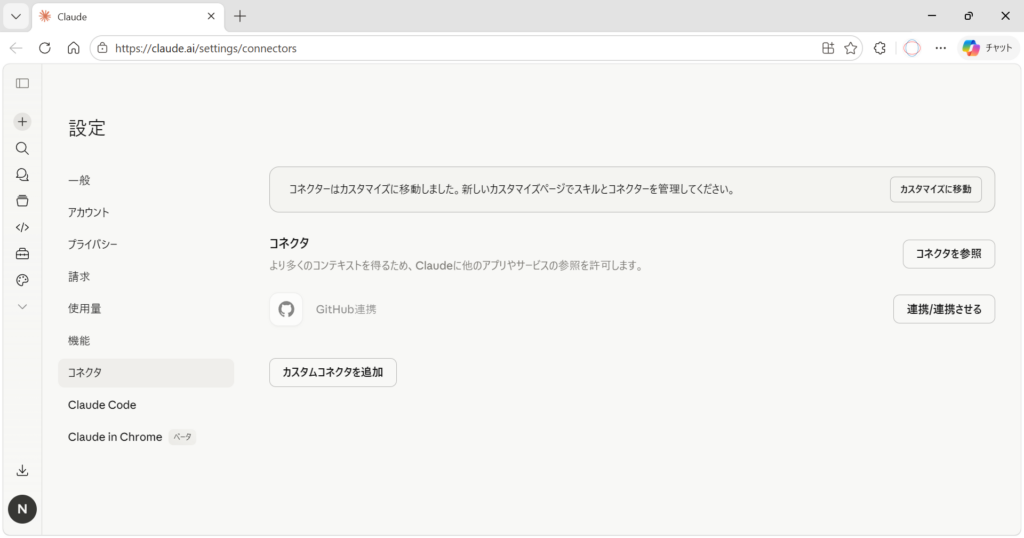
↑ コネクタ管理ページ。GitHub連携や「カスタムコネクタを追加」が可能です。
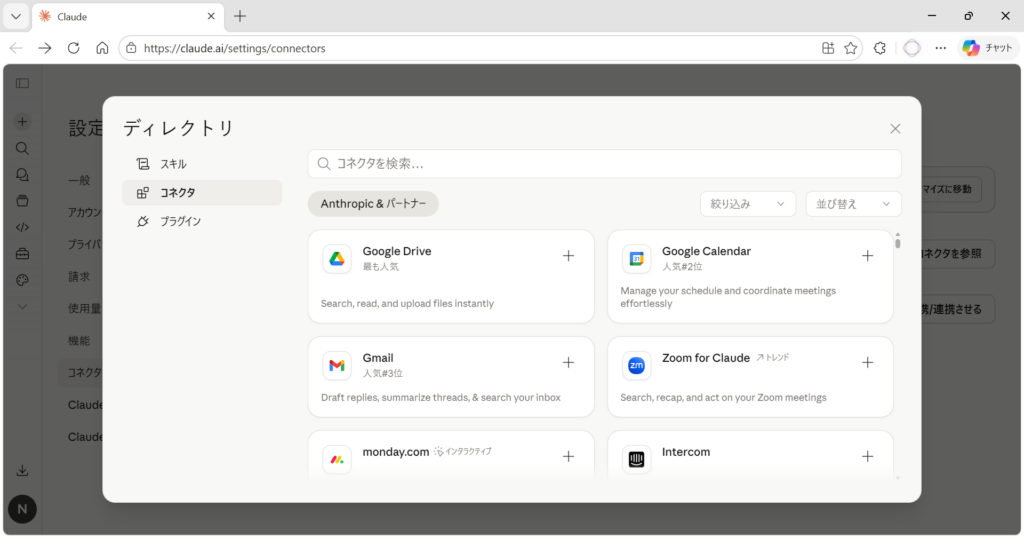
【画像㉓:1-4-4-2-2】 ↑ 「コネクタを参照」では、Google Drive・Gmail・Google Calendar・Zoom・monday.comなど多数のサービスとの連携が選べます。
カスタムコネクタでは、MCPサーバーのURLを指定して自作のサービスと連携することも可能です。
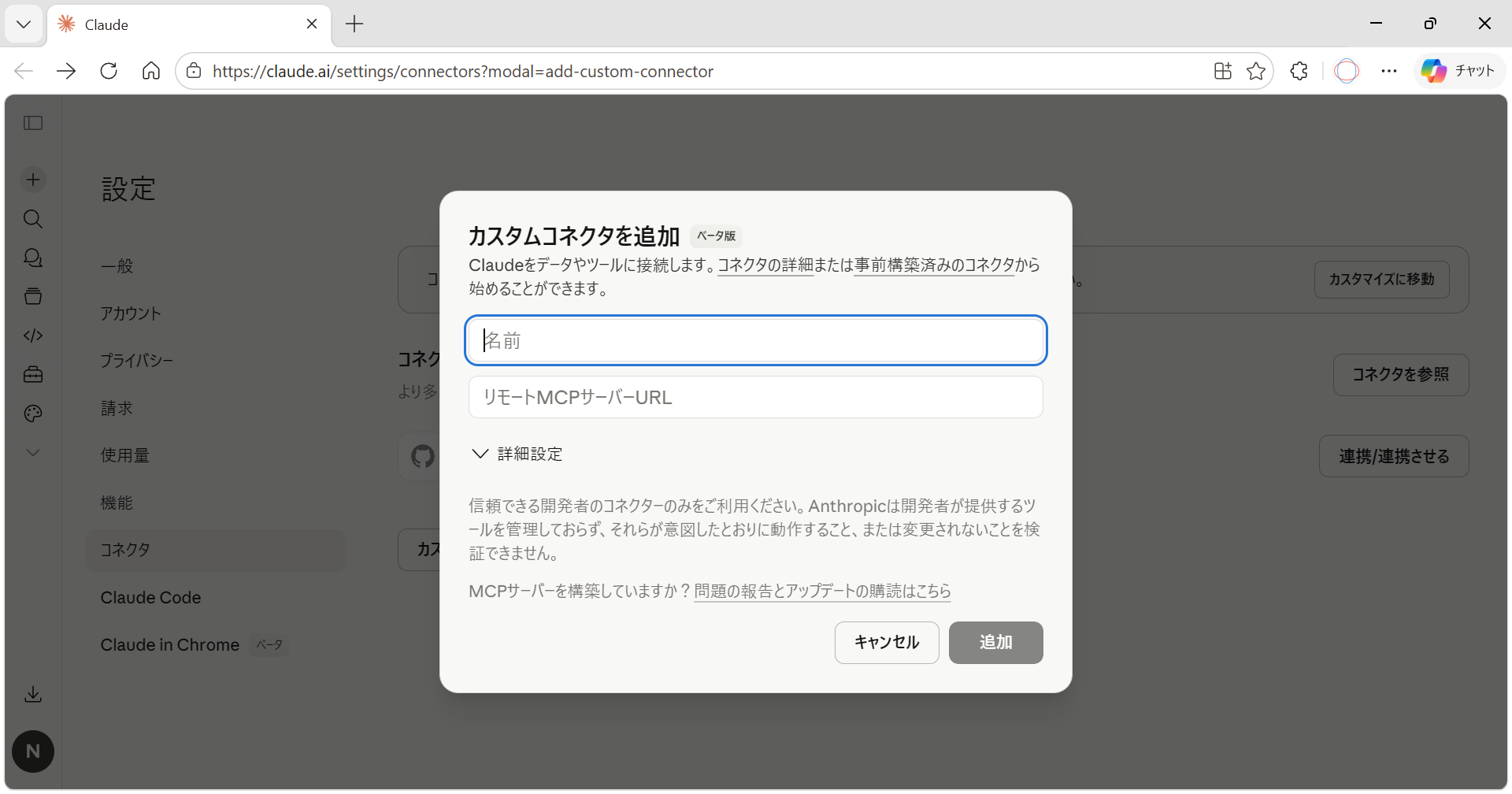
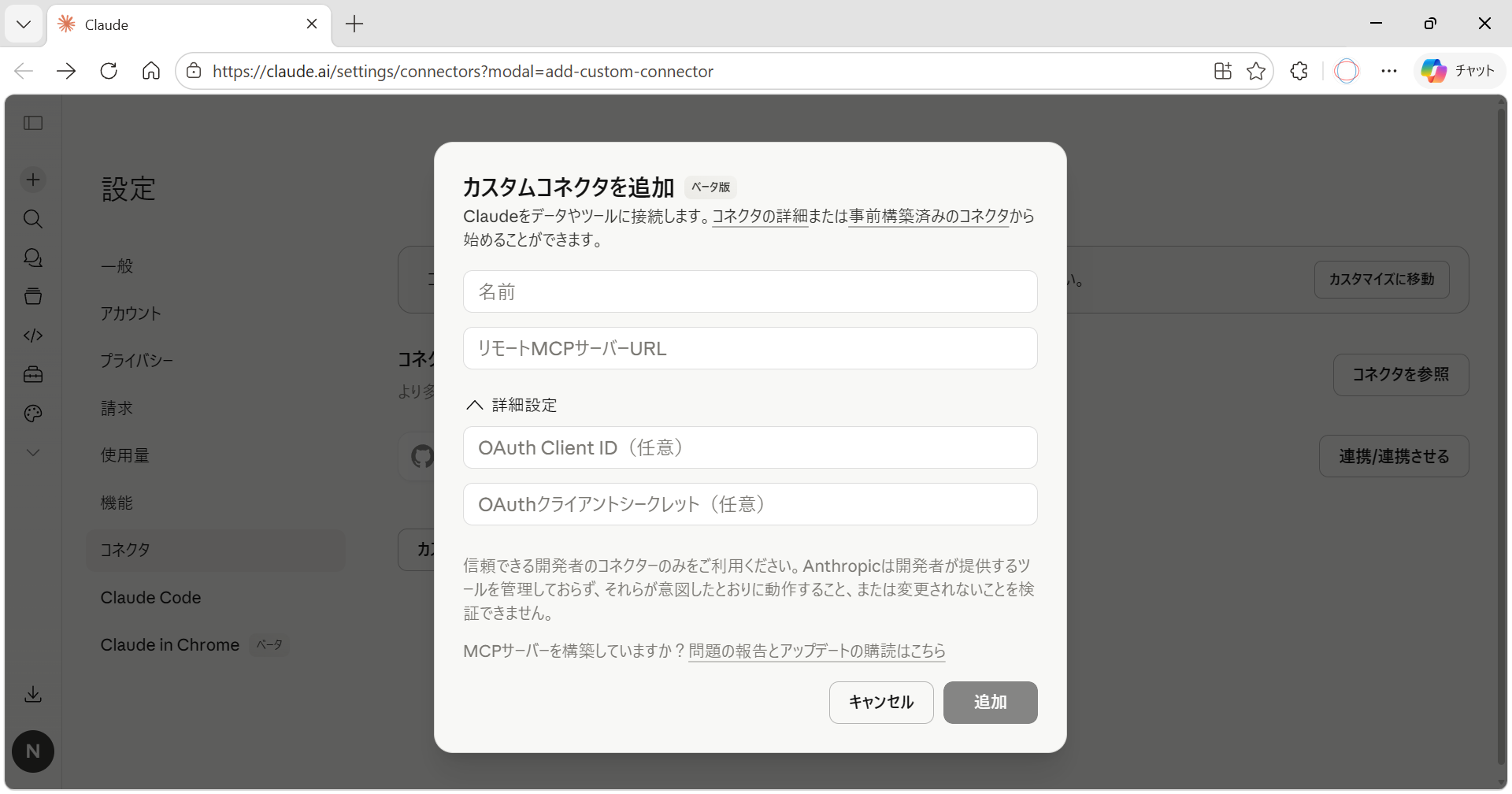
↑ カスタムコネクタの追加画面。詳細設定を展開するとOAuth認証の設定も行えます。
スキル(Skills)
「+」→「Skills」では、利用可能なスキルの一覧が確認できます。
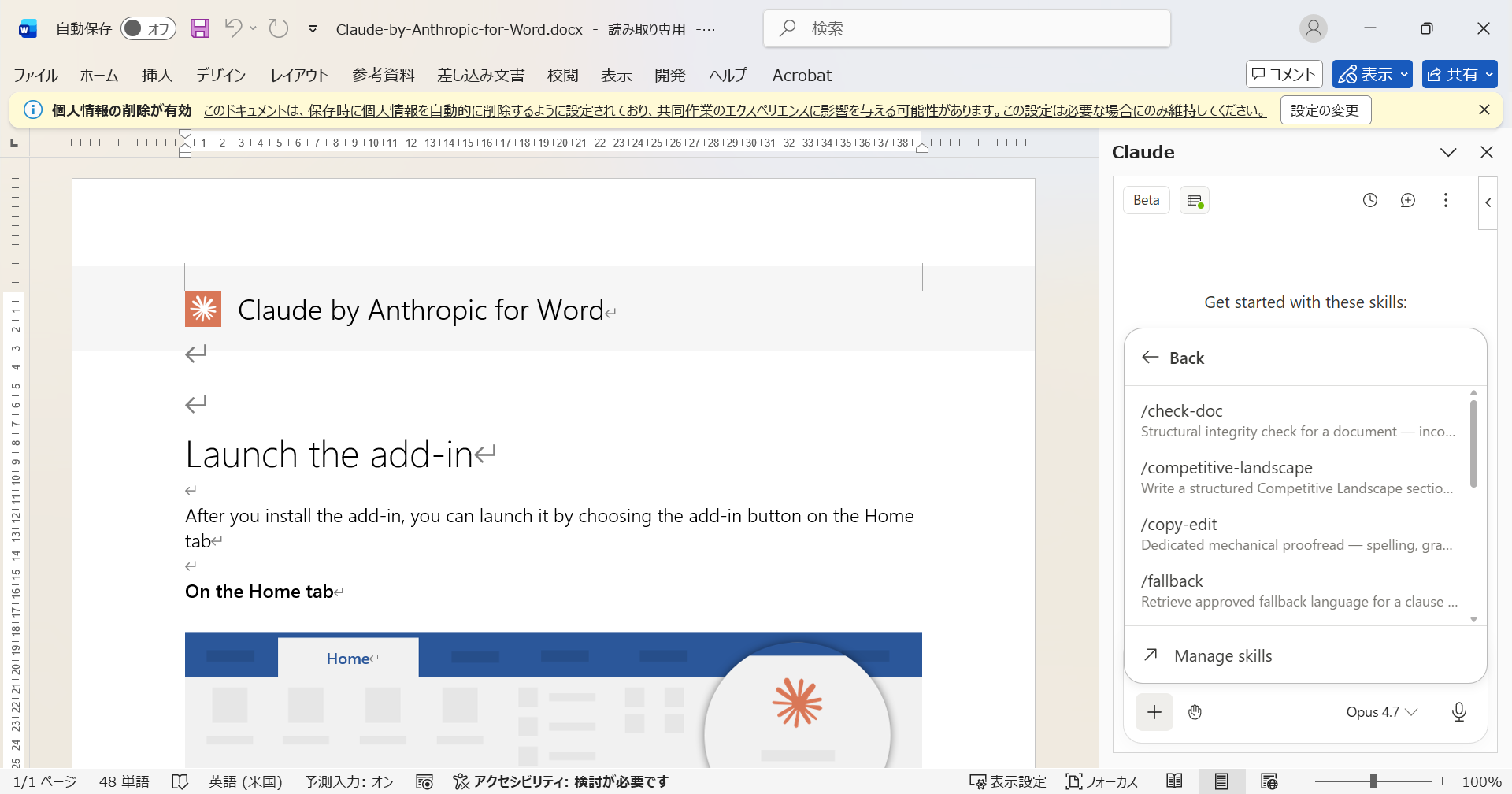
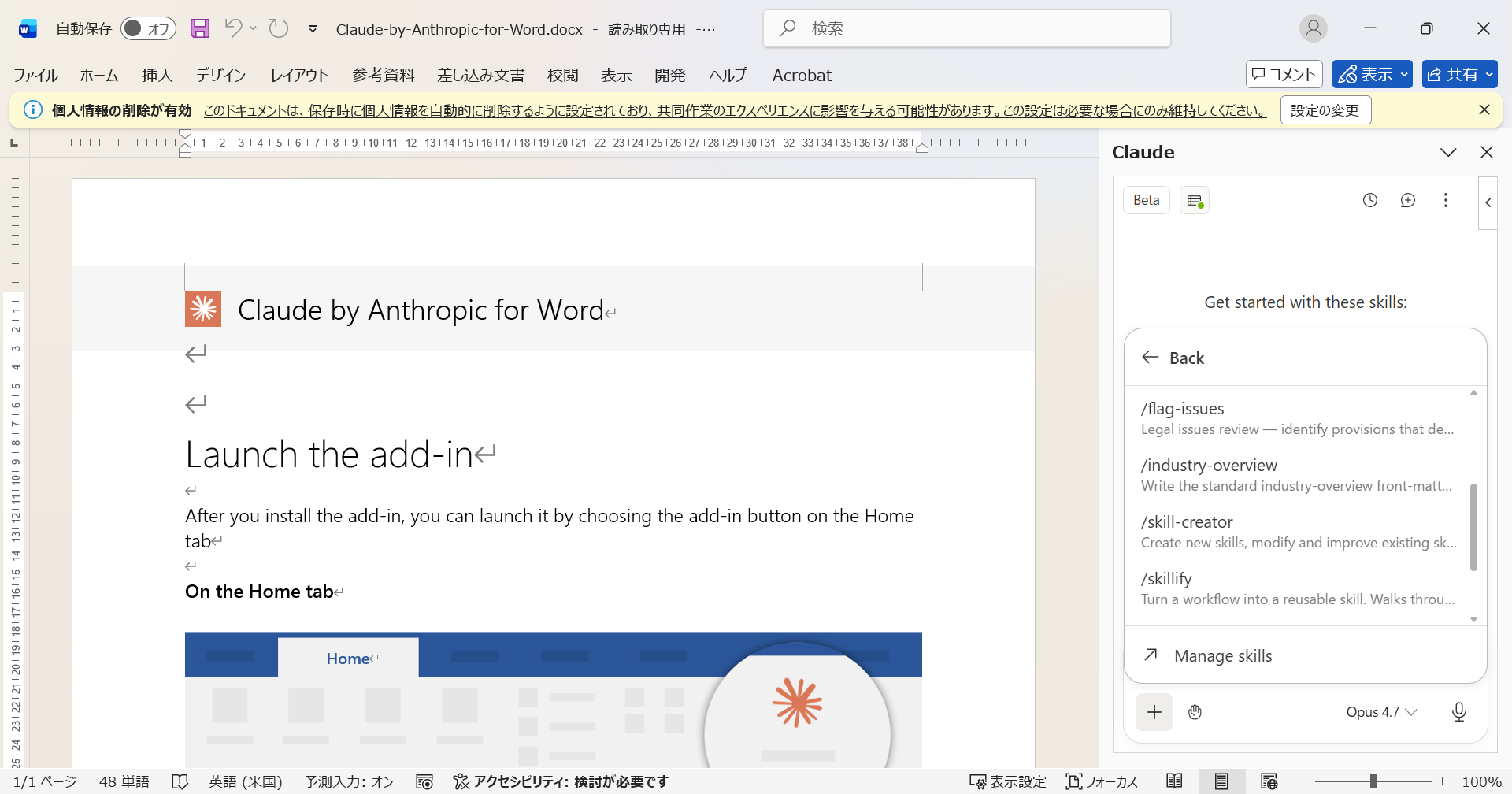
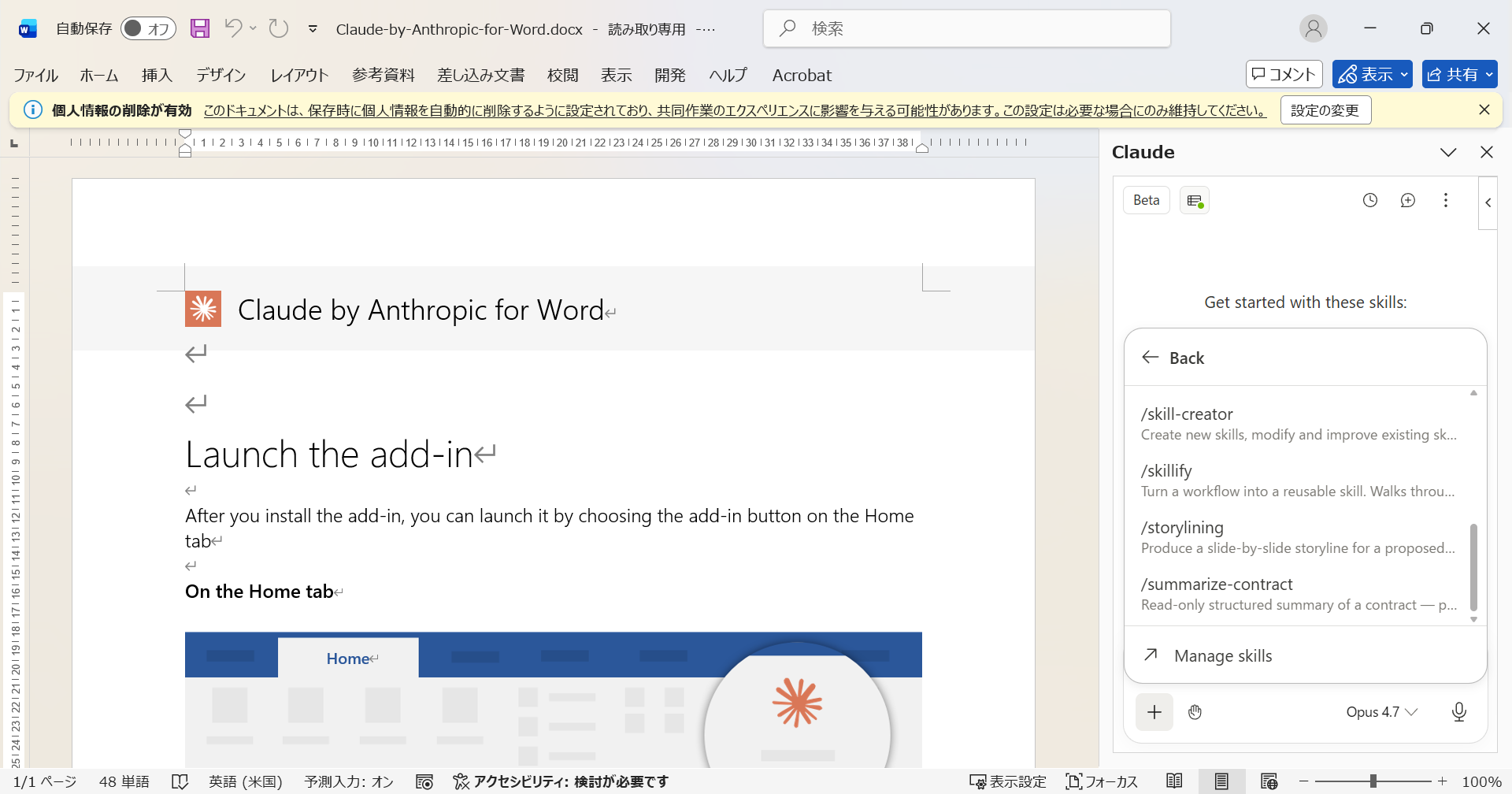
↑ /check-doc・/copy-edit・/summarize-contract・/flag-issues・/competitive-landscape・/skill-creatorなど、多数のスキルが用意されています。スクロールして全体を確認できます。
他のOfficeファイルとの連携
別のOfficeファイル(ExcelやPowerPoint)を開いた状態でClaudeパネルを使うと、そのファイルも「Connected files」として表示されます。
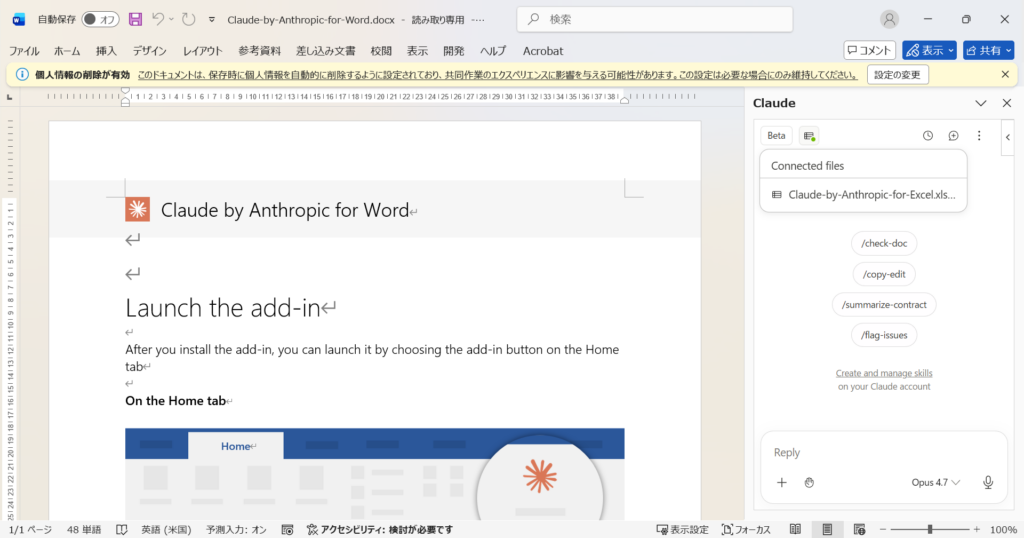
↑ Excelファイル「Claude-by-Anthropic-for-Excel.xls…」が連携されている状態です。
その他のUI操作
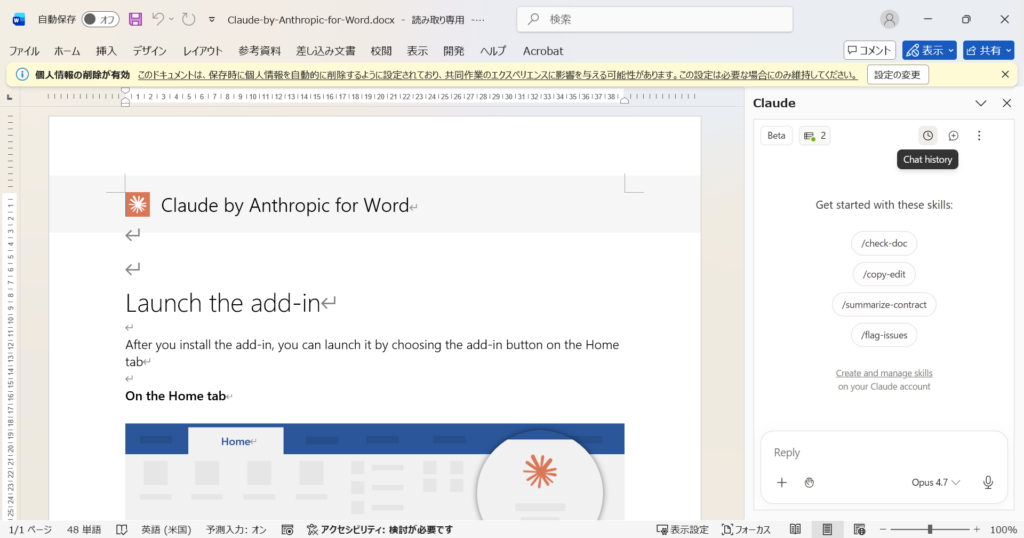
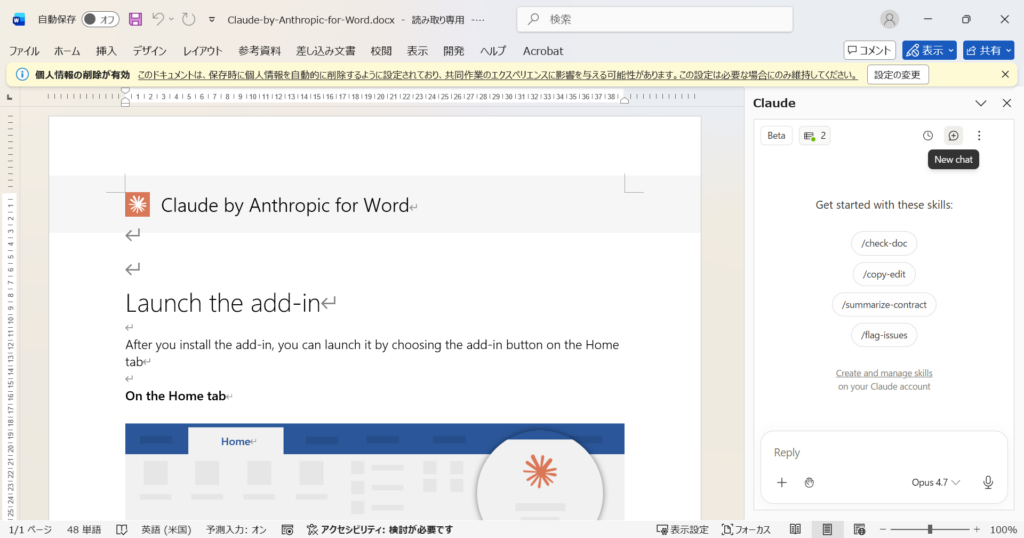
↑ パネル上部のアイコンから「Chat history(会話履歴)」や「New chat(新しいチャット)」にアクセスできます。
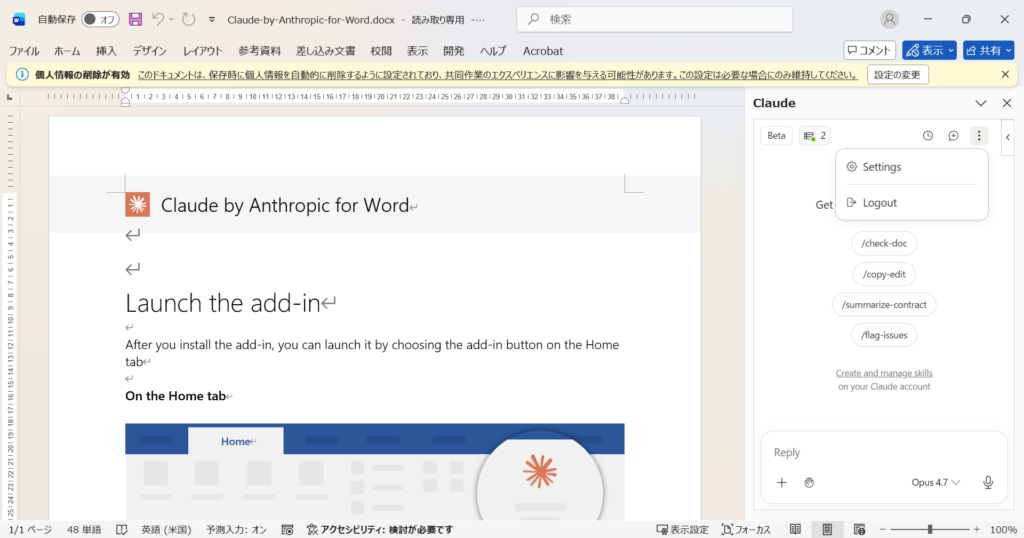
↑ 「…」メニューから「Settings(設定)」と「Logout(ログアウト)」が利用できます。
設定画面(Settings)
「…」メニューから「Settings」を開くと、以下の設定が行えます。
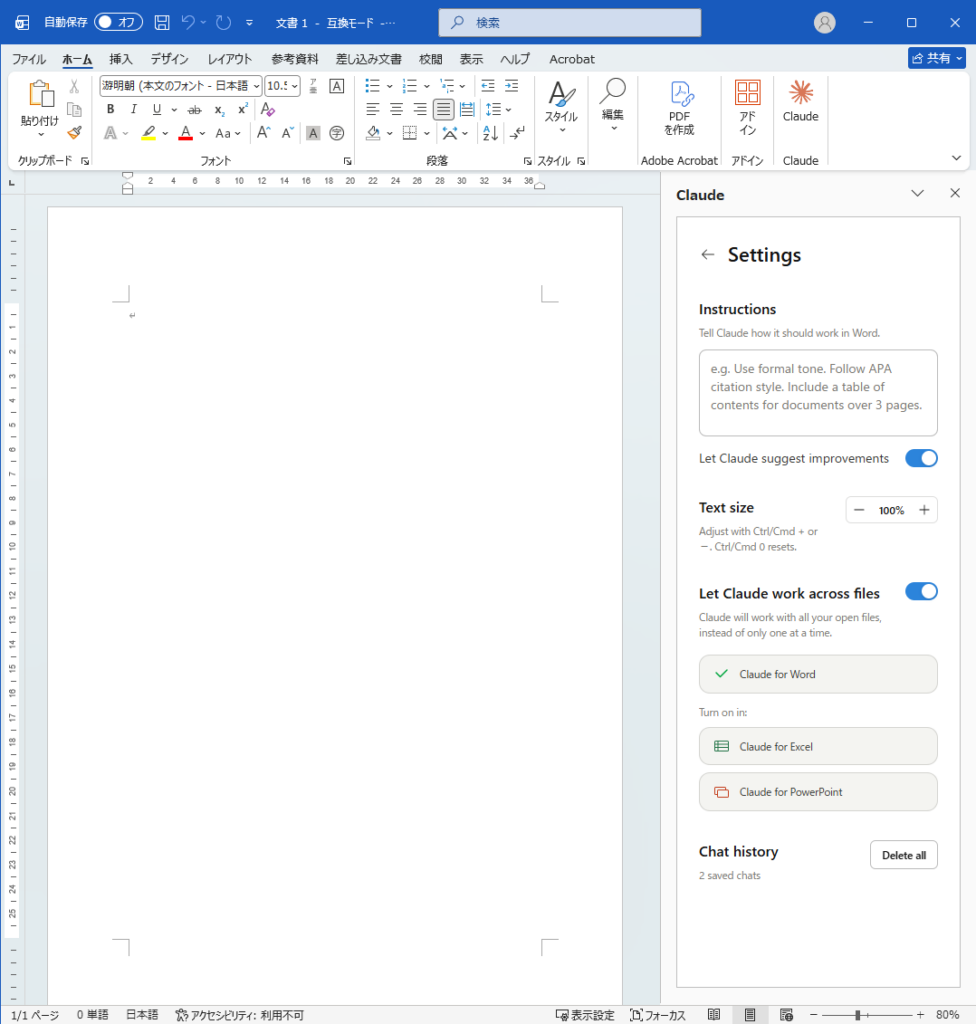
↑ Settingsパネルの画面。
- Instructions:Claudeへの固定の指示を入力できます。「フォーマルなトーンで書いてほしい」「APA引用スタイルに従ってほしい」といった指示をあらかじめ設定しておくと、毎回入力する手間が省けます
- Let Claude suggest improvements:オンにするとClaudeが自動的に改善提案をしてくれます
- Text size:パネル内の文字サイズを調整できます
- Let Claude work across files:オンにすると複数のOfficeファイルをまたいで作業できます。Word・Excel・PowerPointそれぞれで個別にオン/オフの設定が可能です
- Chat history:過去の会話履歴を確認・全削除できます。2 saved chatsと表示されています
4. 実際に使ってみた
パターン①:新規ファイルから文書を作成する
新しいWordファイルを開き、Claudeパネルに「社内向けにイベント開催のお知らせ文を作ってください」と入力しました。
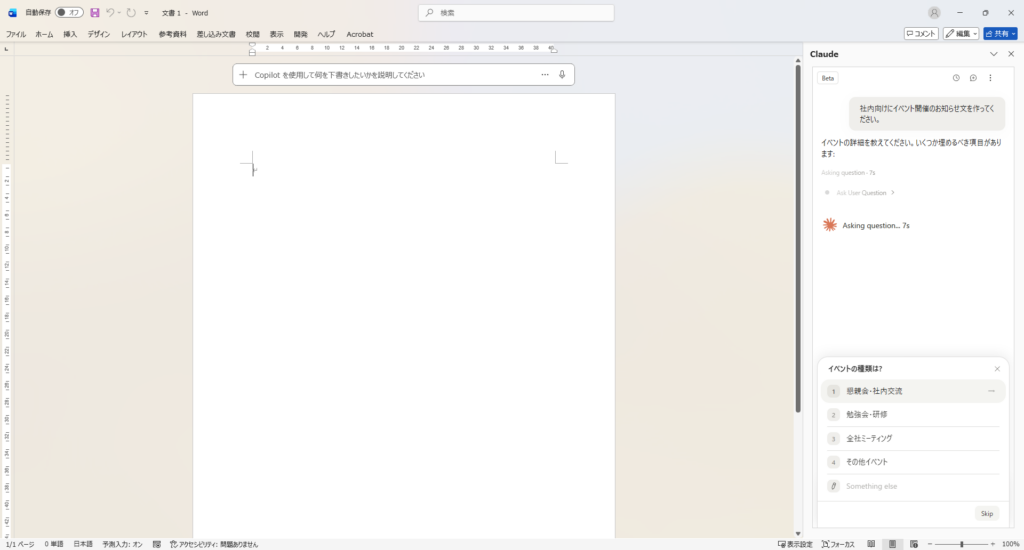
↑ するとClaudeは一方的に文書を生成するのではなく、まずイベントの種類を選択肢形式で確認してきました。インタラクティブな対話形式で進むのが特徴的です。
「勉強会・研修」を選択すると、次に文面のトーンを聞いてきます。
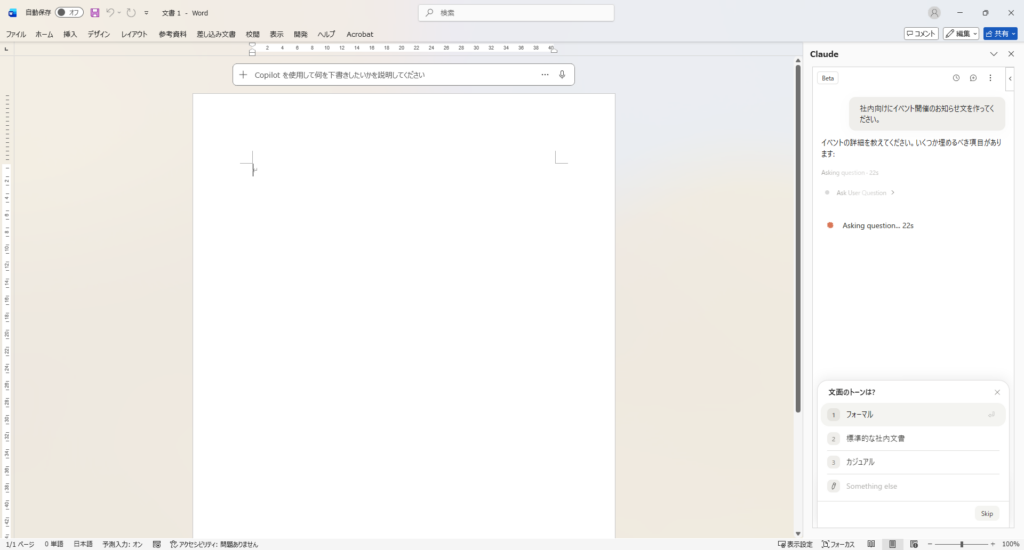
↑ 「フォーマル」「標準的な社内文書」「カジュアル」の3択です。
「フォーマル」を選択すると、今度は勉強会の詳細情報の入力を促されました。
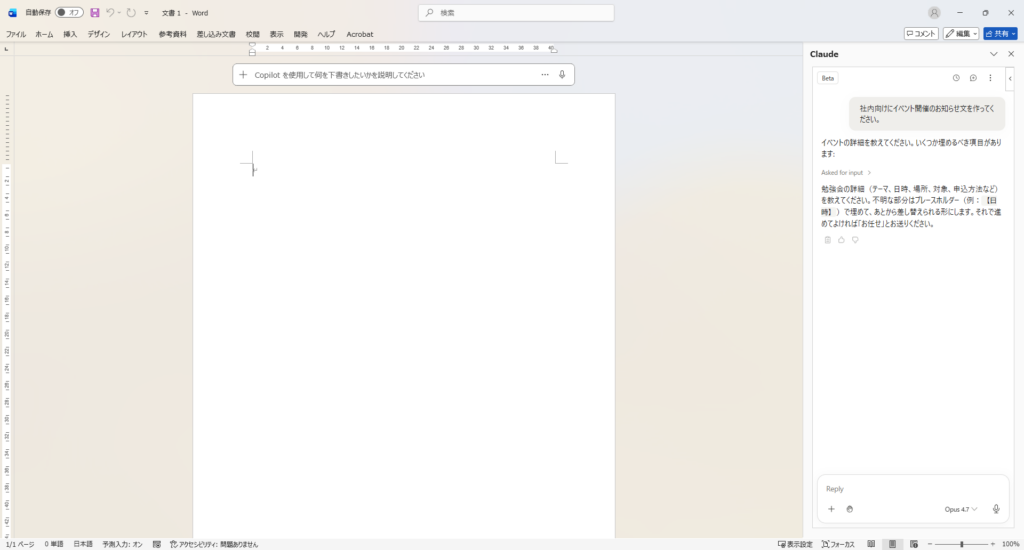
↑ テーマ・日時・場所・対象・申込方法などを教えてほしいと依頼してきます。不明な部分はプレースホルダーで埋めてくれると案内されました。
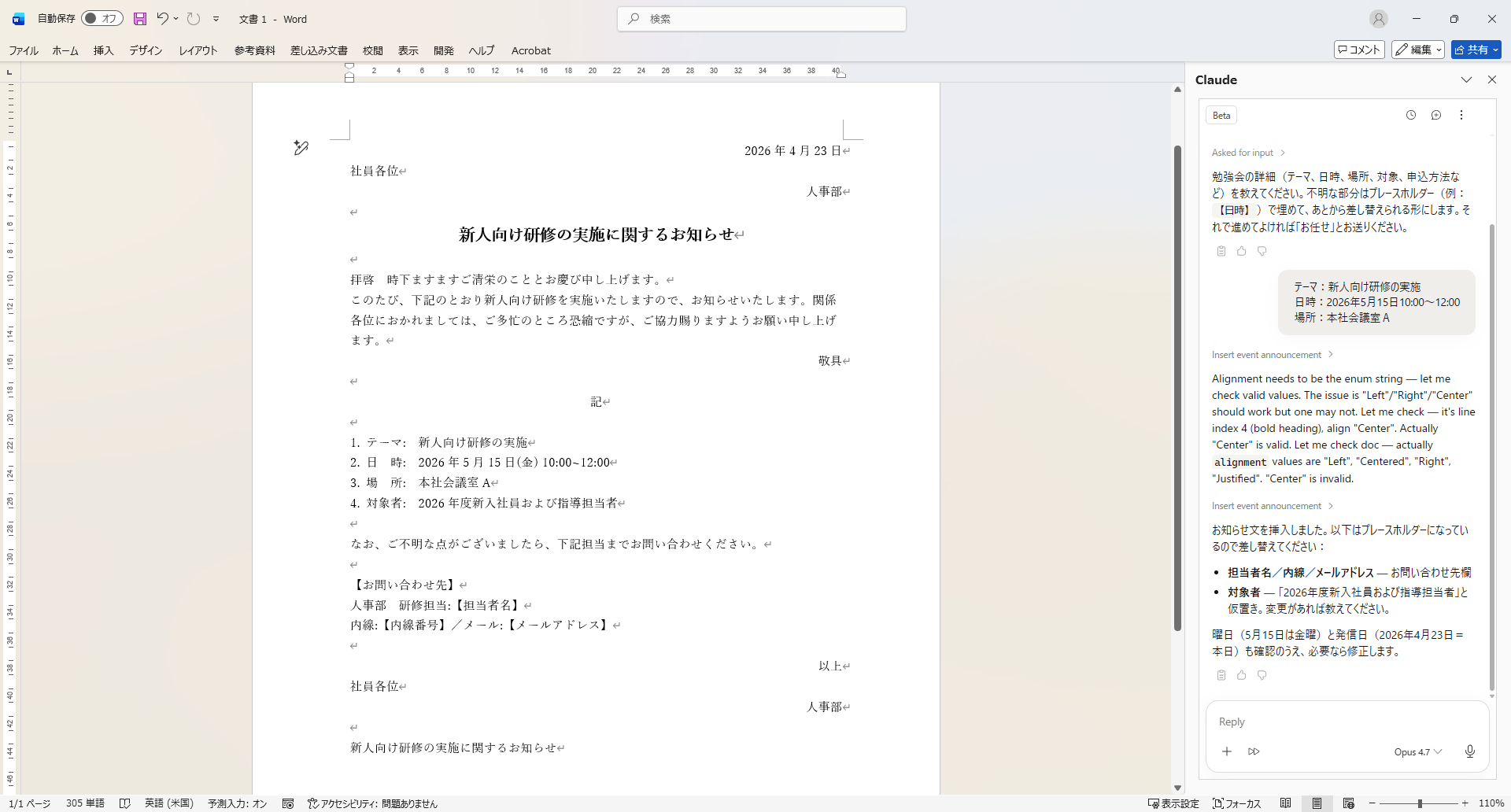
「テーマ:新人向け研修の実施、日時:2026年5月15日10:00〜12:00、場所:本社会議室A」と入力すると、Claudeが文書の挿入許可を求めてきます(改行はShiftキーですることができます)。
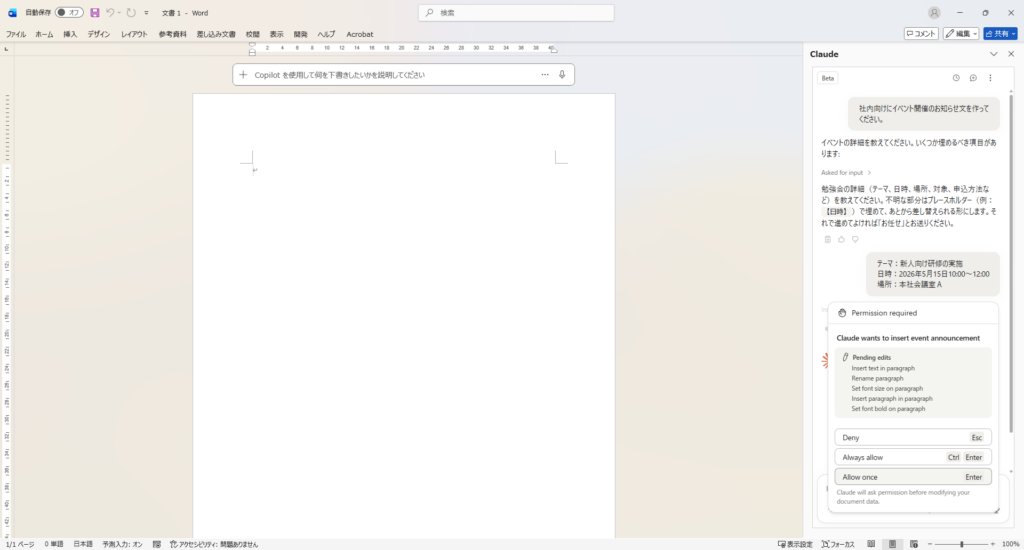
↑ 「Permission required」ダイアログ。どのような編集を行うか(Pending edits)が事前に表示されます。「Allow once」で許可します。
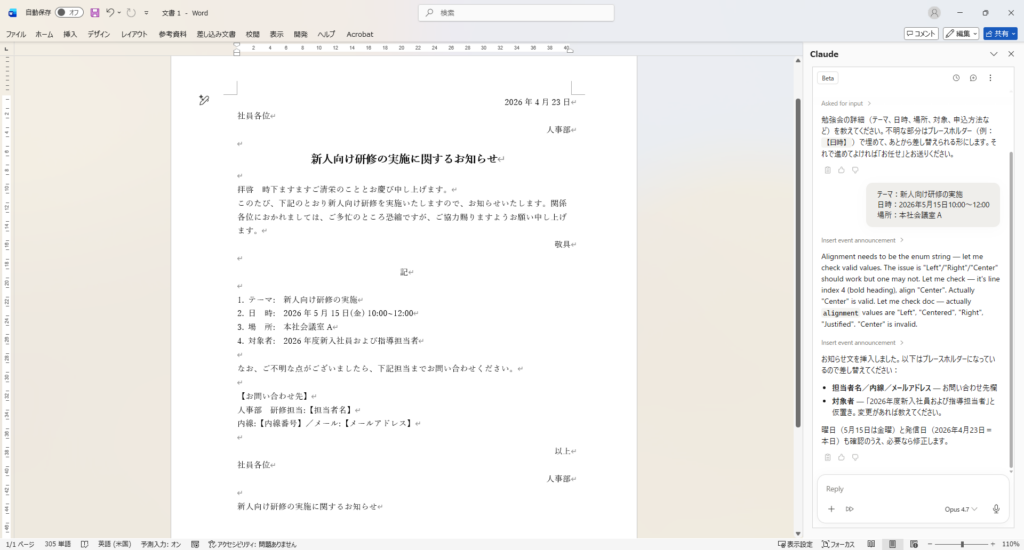
↑ 生成された文書がWordに挿入されました。担当者名・連絡先などはプレースホルダーになっており、Claudeパネルに差し替え箇所の案内も表示されています。整った形式の社内文書が数分で完成しました。
パターン②:既存ファイルを開いた状態で文書を作成する
次に、Claude for Wordのインストール時にデフォルトで表示されるサンプルWordファイル(Claude-by-Anthropic-for-Word.docx)を開いたまま、同様に「社内研修を告知する文書を作って欲しいです。」と入力してみました。
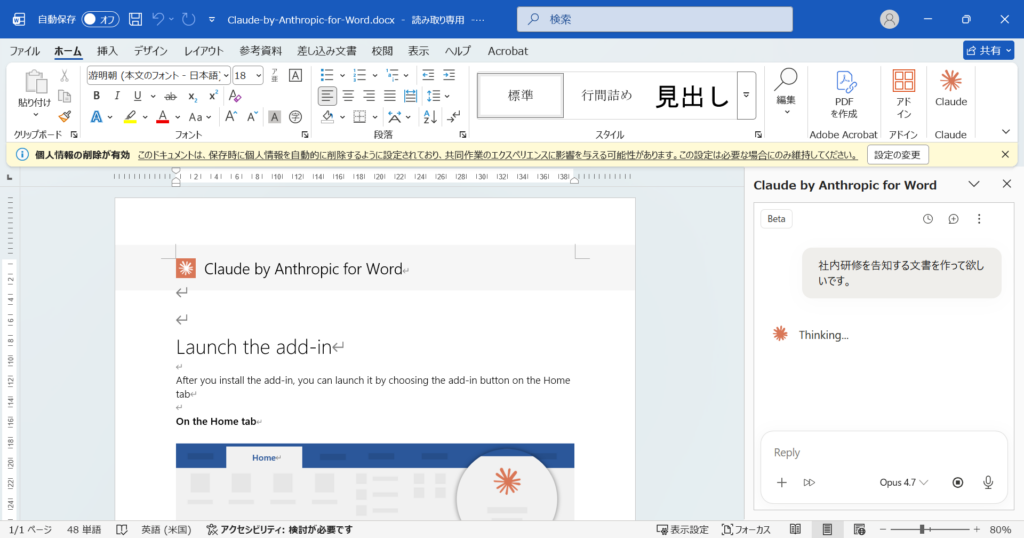
↑ Claudeが「Thinking…」と処理を開始しました。
するとすぐに、重要な警告が表示されました。
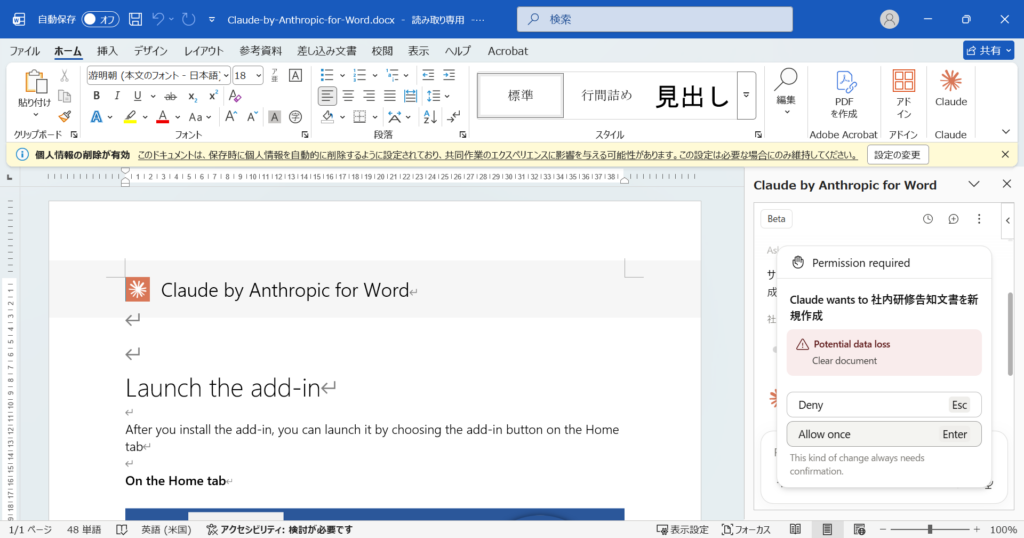
↑ 「Potential data loss(Clear document)」という警告付きのPermission requiredダイアログです。既存のファイルの内容が上書き(消去)されることへの確認です。
「Allow once」で許可すると、サンプルファイルの内容が消去され、新しく「情報セキュリティ研修の実施について(ご案内)」という文書が生成されました。しかし、その後も書式調整のための許可確認が複数回続きます。
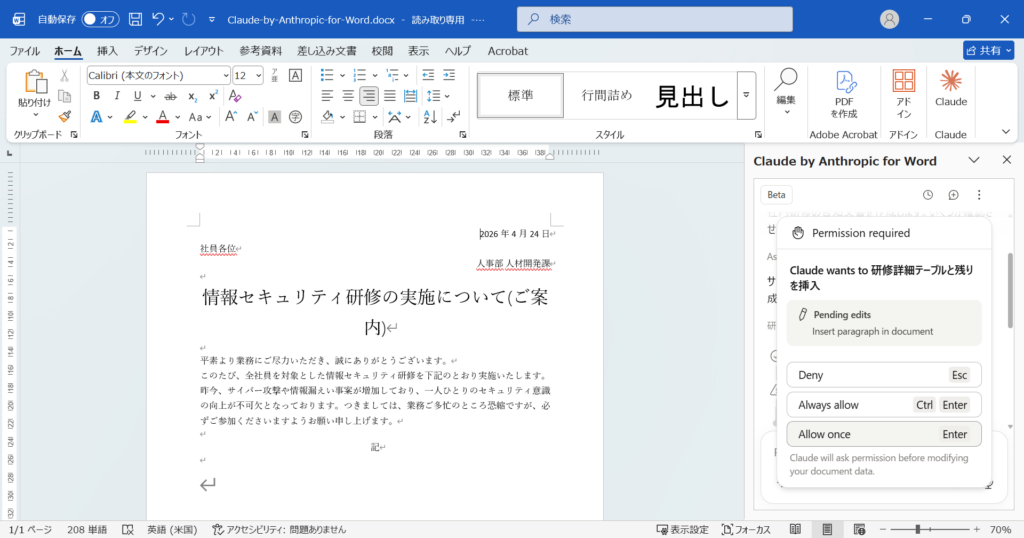
↑ 研修詳細テーブルの挿入許可の確認画面。
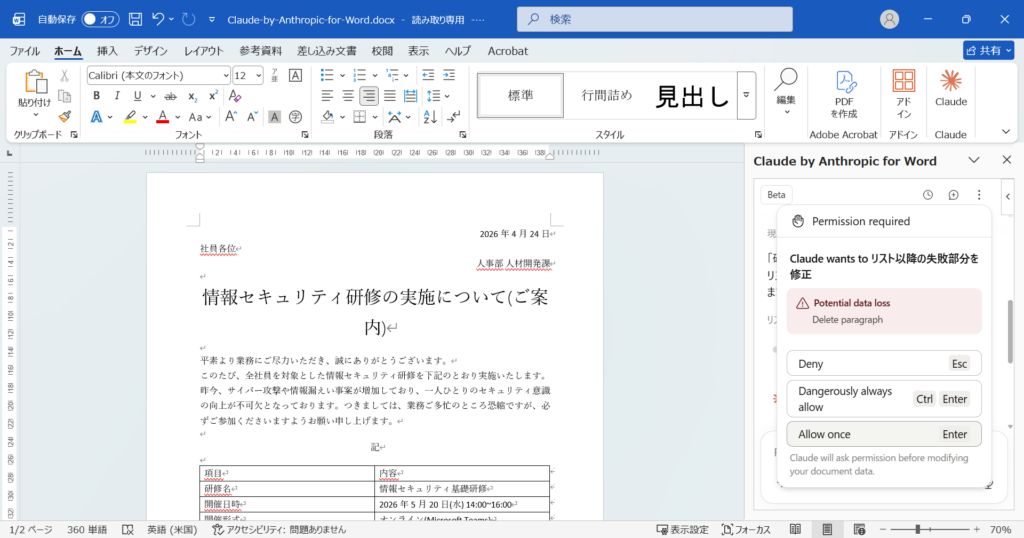
↑ 許可を繰り返すと文書が完成しましたが、Claudeパネルには書式調整の試行錯誤の過程(ListNumberスタイルの問題など)が表示されており、既存ファイルの書式に引きずられて挙動が不安定になっていたことがわかります。
最終的に出来上がった文書がこちらになります。
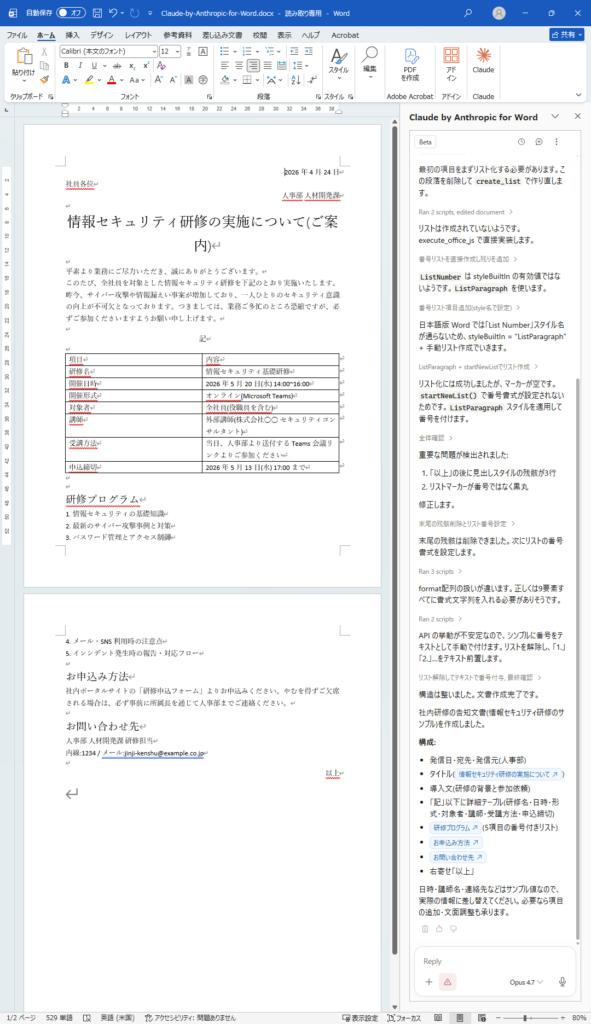
↑ 白紙のデータから開始した時よりも、既存ファイルの書式に引きづられて不自然な部分が残ってしまっています。
5. 使ってみた感想・レビュー
良かった点
- インストールと初期設定が比較的スムーズで、数分で使い始められる
- 文書作成時に対話形式で詳細を確認してくれるため、指示が少なくても整った文書が生成できる
- 文書を挿入・編集する前に「Permission required」で確認を求めてくれるため、意図しない変更を防ぎやすい
- Excelなど他のOfficeファイルとの連携や、外部サービスのコネクタ機能など拡張性が高い
気になった点・注意点
- 既存ファイルを開いたまま文書生成を行うと、そのファイルが編集対象になる。 元の書式や内容に引きずられ、意図しない動作になる場合がある
- 新しい文書を作成したいときは、必ず新規ファイルを開いてから使うことを強くおすすめ(作成したいものに近い既存ファイルを雛形として開くのは問題ないと思われる)
- 執筆時点ではベータ版のため、一部の機能が不安定な場面もあった
- 使用モデルはOpus 4.7と表示されているが、最新モデルの情報はAnthropicの公式サイトを要確認
6. まとめ
Claude for Wordは、WordユーザーがAIを活用して文書作成を効率化するうえで有力な選択肢です。特に社内向け文書・連絡文書・報告書などの定型的な文書作成に威力を発揮しそうです。
ただし現時点ではベータ版であり、新規ファイルで使うという基本的な使い方のコツを押さえたうえで活用するのがポイントです。
次回の記事では、Claude for Excelと連携させて宛名の自動入力など、さらに発展的な使い方を試していく予定です。お楽しみに!
本記事はAIで文書作成業務を効率化!【Notosガイド】の第1弾記事です。